
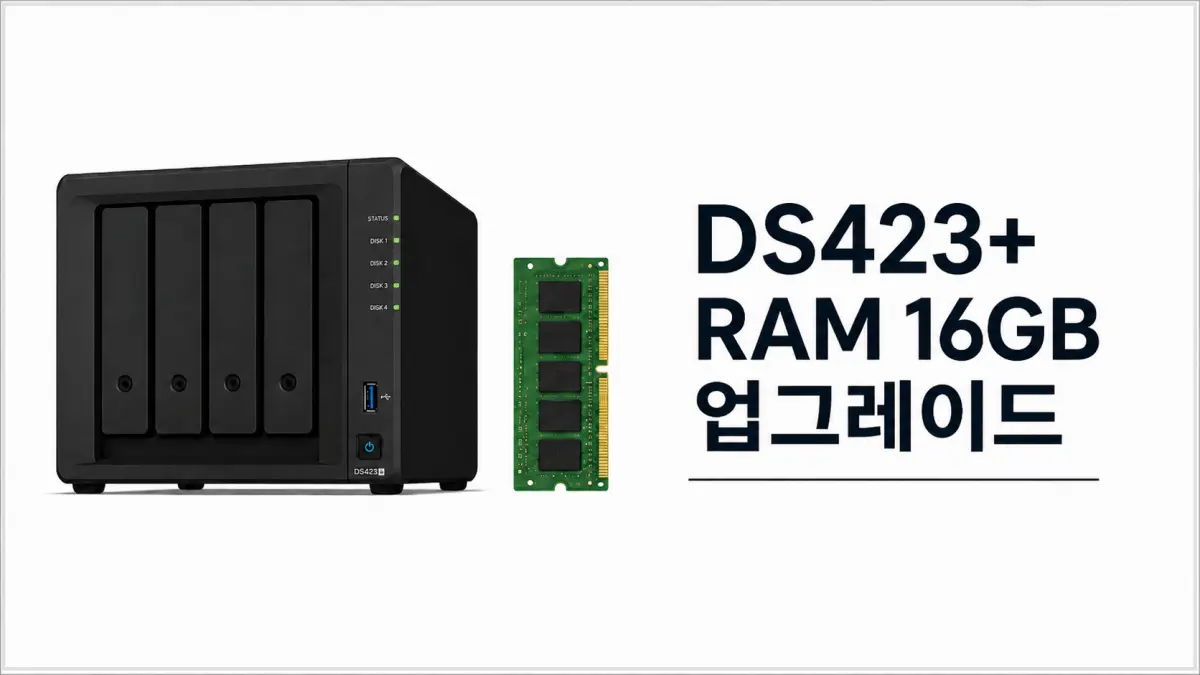
Synology DS423+를 사용하다 보면 어느 순간 “조금 느린데?” 하는 느낌이 들 때가 있습니다.
저도 처음에는 단순한 파일 저장 용도로 사용했지만, Docker 컨테이너와 WordPress, Bitcoin Core, Fulcrum 같은 서비스를 함께 운영하면서 DS423+ RAM 업그레이드의 필요성을 느끼게 되었습니다.
특히 여러 서비스가 동시에 실행되는 환경에서는 기본 메모리만으로는 여유가 부족하다고 느껴졌습니다.
그래서 이번에 DS423+의 RAM을 추가로 장착해 총 18GB 환경으로 업그레이드를 하였습니다.
오늘은 직접 설치해본 과정을 기준으로 시놀로지 DS423+ RAM 업그레이드 방법과 실제 체감 변화를 정리해보겠습니다.
왜 RAM 업그레이드를 하게 되었을까
Synology DS423+는 기본적으로 2GB RAM이 장착되어 있습니다.
처음에는 큰 불편이 없었습니다.
파일 저장이나 간단한 NAS 기능만 사용할 때는 기본 메모리로도 충분히 쓸 만했습니다.
하지만 시간이 지나면서 운영하는 서비스가 하나둘 늘어났고,
그때부터 메모리 부족이 확실히 느껴졌습니다.
제가 현재 DS423+에서 함께 운영 중인 구성은 아래와 같습니다.
- Docker 기반 워드프레스
- Bitcoin Core 노드
- Fulcrum 서버
- Jellyfin 미디어 서버
- Synology Drive
- Synology Photos
이 정도 구성이 되면 기본 2GB 메모리로는 확실히 여유가 부족합니다.
특히 아래와 같은 상황에서 체감이 컸습니다.
- Docker 컨테이너를 여러 개 동시에 실행할 때
- 워드프레스 관리자 페이지에 접속할 때
- NAS 내부에서 백그라운드 작업이 진행될 때
처음에는 “원래 NAS가 이런가?” 싶었지만,
서비스 수가 늘어난 지금 환경에서는 메모리 확장이 필요하다는 생각이 들었습니다.
이번에 사용한 RAM 정보
이번 업그레이드에 사용한 RAM은 아래와 같습니다.
- 삼성 DDR4 16GB
- PC4-21300 / 2666MHz
- 노트북용 SODIMM
구매 시점은 2024년 7월이었고, 가격은 46,500원이었습니다.
개인적으로는 이 정도 비용으로 NAS의 여유 자원을 늘릴 수 있다는 점에서 만족도가 높았습니다.
특히 여러 서비스를 동시에 운영하는 환경이라면 체감 차이가 더 크게 느껴질 수 있습니다.
DS423+ RAM 확장 관련 참고할 점
Synology 제품은 모델별로 공식 지원 메모리 용량이 정해져 있습니다.
DS423+ 역시 공식 안내 기준과 실제 사용자들이 시도하는 확장 용량 사이에 차이가 있을 수 있습니다.
저는 기본 2GB에 16GB를 추가해 총 18GB로 인식되는 것을 확인했고, 현재까지는 별다른 문제 없이 사용하고 있습니다.
다만 공식 지원 범위를 넘어서는 구성일 수 있으므로, 같은 방식으로 업그레이드하려는 경우에는 호환성, 보증, 안정성 문제를 충분히 확인한 뒤 진행하는 것이 좋습니다.
DS423+에 호환되는 공식 메모리 목록은 Synology 호환성 목록에서 확인할 수 있습니다.
시놀로지 DS423+ RAM 설치 방법
작업 전에는 NAS 전원을 정상적으로 종료하고, 전원 케이블을 분리한 뒤 진행하는 것이 좋습니다.
또한 정전기 방지를 위해 금속 물체를 한 번 만지거나, 가능하면 정전기 방지 장갑을 사용하는 것이 안전합니다.
하드디스크 트레이를 분리할 때는 디스크 순서가 헷갈리지 않도록 기존 위치를 기억해두는 것도 좋습니다. 저는 작업 전 사진을 한 장 찍어두고 진행했습니다.
1. NAS 전원을 끄고 하드디스크 트레이를 분리합니다
먼저 Synology DS423+의 전원을 완전히 종료합니다.
전원이 완전히 꺼진 것을 확인한 뒤
전면의 하드디스크 트레이를 하나씩 분리합니다.
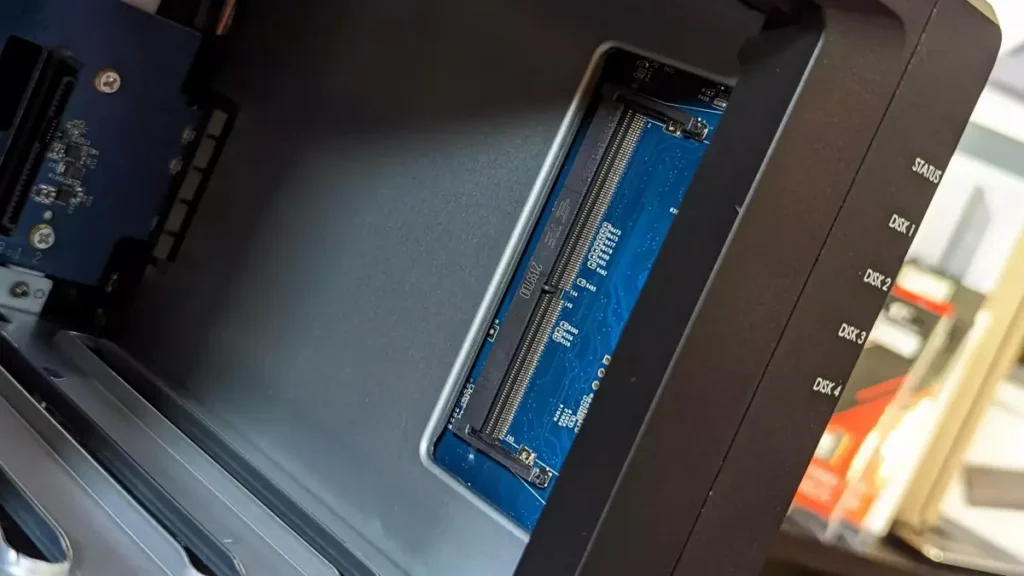
트레이를 제거하면 내부 측면에 RAM 확장 슬롯이 보입니다.
작업 자체는 하드디스크 트레이를 모두 분리하지 않아도 가능할 수 있지만,
실제로 해보니 작업 공간을 확보하기 위해 트레이를 빼두는 편이 훨씬 편했습니다.
2. RAM 슬롯 위치와 방향을 확인합니다
DS423+의 RAM 슬롯은 전면 기준 내부 측면에 위치해 있습니다.
처음 작업할 때는 슬롯의 위치와 RAM 방향을 먼저 확인하는 것이 중요합니다.
RAM은 방향이 맞으면 큰 힘을 주지 않아도 자연스럽게 들어갑니다. 따라서 장착 전에 RAM 홈과 슬롯 방향이 맞는지 먼저 확인한 뒤 작업하는 것이 좋습니다.
아래 이미지는 DS423+ 내부의 RAM 슬롯 위치를 확인하기 위한 참고 이미지입니다.
3. RAM을 비스듬히 넣고 아래로 눌러 고정합니다
삼성 DDR4 16GB 노트북용 RAM을 슬롯 방향에 맞춰 비스듬히 넣습니다.
이때 금속 접점이 충분히 안쪽으로 들어갔는지 먼저 확인한 뒤,
아래쪽으로 눌러 고정하면 됩니다.
정상적으로 장착되면 작게 “딸깍” 하고 고정되는 느낌이 납니다.
이 단계에서 가장 중요한 것은 억지로 누르지 않고 끝까지 밀착되었는지 확인하는 것입니다.
4. 부팅 후 DSM에서 메모리를 확인합니다
조립을 마친 뒤 NAS 전원을 켜고 DSM에 접속합니다.
확인 경로는 아래와 같습니다.
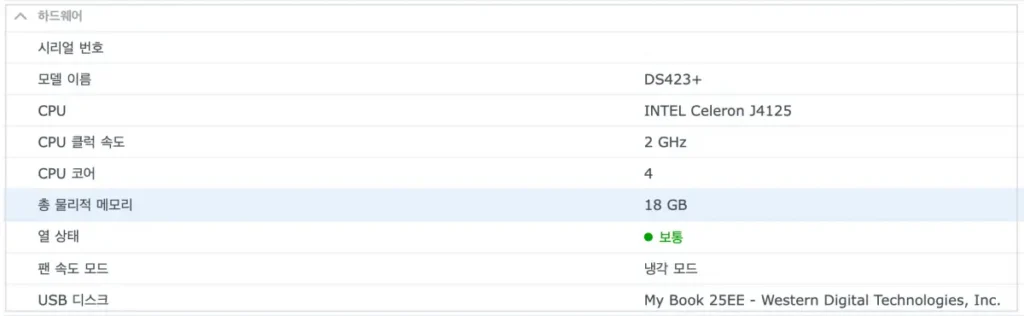
제어판 → 정보 센터 → 일반 → 총 실제 메모리
저의 경우에는 기본 2GB에 16GB RAM이 추가되어 총 18GB로 정상 인식되었습니다.
아래 화면처럼 DSM 정보 센터에서 총 실제 메모리를 확인할 수 있습니다.
업그레이드 후 실제 체감 변화
업그레이드 전에는 여러 작업이 겹칠 때 DSM 화면 전환이나 WordPress 관리자 페이지 진입이 느리게 느껴지는 경우가 있었습니다.
특히 Docker 컨테이너가 여러 개 실행 중이거나 백그라운드 인덱싱 작업이 있을 때 체감이 컸습니다.
RAM을 추가한 뒤에는 CPU 성능이 갑자기 좋아진 것은 아니지만, 여러 서비스를 동시에 실행할 때 시스템이 버티는 여유가 생긴 느낌이었습니다.
NAS를 단순 저장장치가 아니라 작은 홈서버처럼 사용하는 경우에는 이 차이가 꽤 크게 느껴질 수 있습니다.
Bitcoin Core와 Fulcrum처럼 장시간 실행되는 서비스를 함께 운영하는 경우에는 메모리 여유가 더 중요하게 느껴졌습니다. 저는 NAS로 비트코인 풀노드를 구축하는 과정도 따로 시리즈로 정리하고 있는데, DS423+를 작은 서버처럼 활용하려면 이런 장기 실행 서비스가 안정적으로 동작할 수 있는 여유 자원이 필요하다고 느꼈습니다.
구체적으로 아래 부분에서 체감 차이가 있었습니다.
- Bitcoin Core와 Fulcrum을 함께 실행할 때 안정성 향상
- Jellyfin 스트리밍 중에도 다른 작업이 비교적 수월함
- 워드프레스 관리자 페이지 반응 속도 개선
- Docker 컨테이너 재시작 시 체감 속도 향상
단단순히 메모리 숫자만 늘어난 것이 아니라, 실제로 NAS를 서버처럼 활용하는 환경에서는 전체적인 안정감이 좋아졌습니다.
또한 DSM 리소스 모니터를 확인해보면 업그레이드 이후 메모리 사용률이 평균 50% 이하로 안정적으로 유지되고 있습니다.
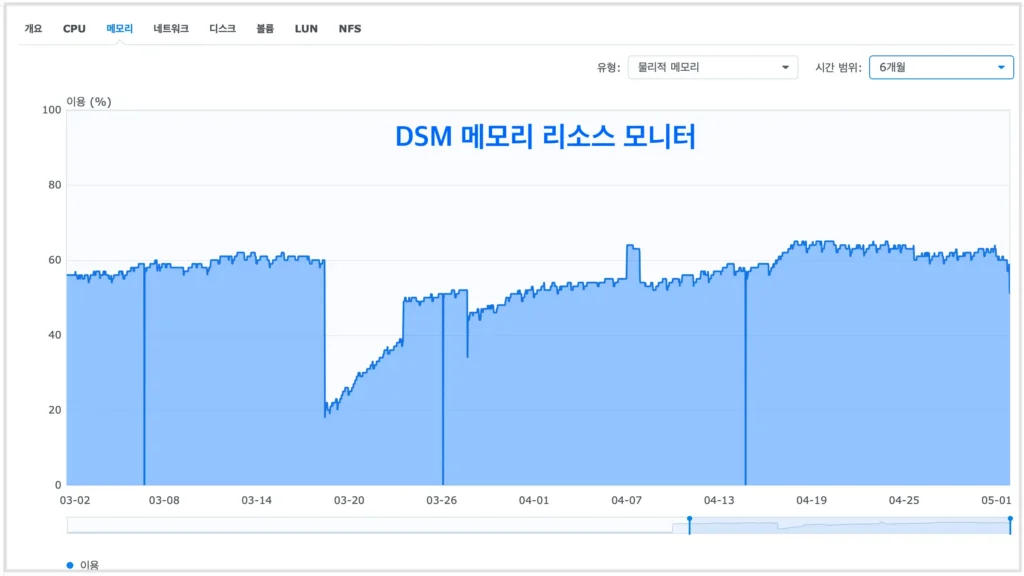
이전에는 메모리 부족으로 인해 시스템 반응이 간헐적으로 느려지는 경우가 있었지만,
현재는 전체적으로 여유 있는 상태를 유지하고 있습니다.
마무리
시놀로지 DS423+의 RAM 업그레이드는 생각보다 어렵지 않으면서도 체감 효과가 분명한 작업이었습니다.
작업 시간도 짧고, 비용도 상대적으로 크지 않으며, 여러 서비스를 함께 운영하는 환경에서는 성능 안정성 면에서 확실한 도움이 되었습니다.
단순 백업이나 저장용이 아니라 NAS를 개인 서버처럼 활용하고 있다면 한 번쯤 충분히 고려해볼 만한 업그레이드라고 생각합니다.
저처럼 DS423+에서 워드프레스, Docker, 미디어 서버, 비트코인 노드 등을 함께 운영 중이라면 RAM 확장은 만족도가 꽤 높은 선택이 될 수 있습니다.