전체 글 목록

NAS와 WordPress의 Cloudflare 설정 최적화

cloudflare-settings-optimization

개인 NAS에서 WordPress 블로그와 여러 서비스를 함께 운영하다 보면 Cloudflare 설정도 조금씩 늘어납니다.
DNS 레코드, Reverse Proxy, TLS, 캐시, 로그인 보호 규칙이 누적되면 각각은 동작하더라도 전체 운영 기준이 흐려질 수 있습니다.

이번에는 새로운 보안 기능을 추가하기보다 외부 공개가 꼭 필요한 서비스를 다시 구분하고, 남겨야 할 WordPress 블로그의 TLS·캐시·DNS 정책을 정리했습니다. Cloudflare Tunnel도 검토했지만, 현재 서비스 구성과 호환성을 고려해 즉시 도입하지 않고 2차 개선 과제로 남겼습니다.

이 글은 특정 설정값을 모든 NAS 환경에 적용하는 방법이 아닙니다. 서비스별 공개 필요성, 앱 호환성, 인증 방식, 장애 발생 시 되돌릴 방법을 기준으로 정리한 개인 운영 기록입니다.

더 읽기

Synology Calendar 업데이트 후 로그인 오류 해결

synology-calendar-auto-logout-error

Synology Calendar를 외부 도메인으로 사용하던 중 업데이트 이후 로그인 문제가 발생했습니다.

외부 Calendar 주소에서 계정 정보를 입력하면 Calendar 화면까지는 열렸지만, ‘나의 캘린더’와 기존 일정이 처음부터 표시되지 않았습니다. 계정 화면에서는 “로그인이 잘못되었습니다. 다시 로그인하십시오.”라는 메시지가 나타났고 로그인 상태도 정상적으로 유지되지 않았습니다.

특이했던 점은 모든 환경에서 동일한 문제가 생긴 것은 아니었다는 것입니다.
회사 네트워크에서 Cloudflare Proxied를 거쳐 일반 Chrome으로 접속할 때 문제가 발생했지만, 모바일 LTE나 다른 네트워크에서는 같은 Proxied 상태에서도 정상적으로 사용할 수 있었습니다.

Chrome 개발자 도구를 확인해보니 문제가 발생할 때 Socket.IO의 HTTP polling 요청에서 HTTP 400 Bad Request와 Session ID unknown 오류도 나타났습니다.

여러 환경을 비교한 뒤에는 Calendar 3.0.3 업데이트가 문제 발생과 관련됐을 가능성이 있다고 보고 3.0.2-21433으로 롤백했습니다. 하지만 다운그레이드 직후에도 기존 Chrome 일반 모드에서는 문제가 남아 있었습니다.

반면 시크릿 모드에서는 정상적으로 접속됐고, 마지막으로 Chrome의 인터넷 사용 기록을 정리한 뒤 일반 모드에서도 정상적으로 사용할 수 있게 됐습니다.

결과적으로 이번 조치는 근본적인 원인을 찾아 해결했다기보다, 문제가 발생하기 전 버전으로 되돌리고 브라우저 데이터를 정리해 다시 사용할 수 있는 상태로 만든 것에 가깝습니다.

더 읽기

Synology DS423+ 설치 2편: RAID 5 스토리지 풀과 Btrfs 볼륨 만들기

synology-ds423-plus-installation-part2

1편에서는 DS423+에 HDD 네 개를 장착하고 DSM을 설치한 뒤, 저장소 관리자에서 네 개 드라이브가 모두 정상적으로 인식되는 것까지 확인했습니다.

이번 2편에서는 그다음 단계로, 인식된 HDD 네 개를 RAID 5 스토리지 풀로 묶고 Btrfs 볼륨을 만드는 과정을 정리합니다.

Synology NAS에 HDD를 장착하고 DSM까지 설치했더라도 바로 파일을 저장할 수 있는 것은 아닙니다. 먼저 여러 디스크를 어떤 방식으로 사용할지 결정해 스토리지 풀을 만들고, 그 위에 실제 파일을 저장할 볼륨을 구성해야 합니다.

저는 WD Red Plus WD40EFZX 4TB HDD 네 개로 RAID 5 스토리지 풀 하나와 Btrfs 볼륨 하나를 만들었습니다.

처음에는 4TB HDD 네 개를 장착했으니 16TB가 표시될 것으로 예상했습니다. 하지만 실제 DSM 화면에는 스토리지 풀이 10.9TB, Btrfs 볼륨이 10.5TB로 표시됐습니다. RAID 보호 공간과 용량 계산 단위, 시스템과 파일 시스템이 사용하는 공간이 차례로 반영되기 때문입니다.

이번 글에서는 디스크·스토리지 풀·볼륨의 차이부터 SHR과 RAID 5의 선택 기준, 실제 용량이 줄어드는 이유와 구성 결과를 확인하는 방법까지 살펴보겠습니다.

HDD 장착과 DSM 설치 과정이 필요한 경우에는 Synology DS423+ 설치 1편: HDD 장착부터 DSM과 디스크 인식 확인까지를 먼저 참고할 수 있습니다.

더 읽기

Synology DS423+ 설치 1편: HDD 장착부터 DSM과 디스크 인식 확인까지

synology-ds423-plus-installation-part1

Synology NAS를 처음 구입하면 가장 먼저 해야 할 일은 하드디스크를 장착하고 DSM을 설치하는 것입니다. DSM은 Synology NAS를 관리하는 웹 기반 운영체제로, 이후 저장공간이나 공유 폴더를 구성할 때도 사용합니다.

저는 2023년 8월 Synology DS423+와 WD Red Plus 4TB HDD 네 개를 구입했습니다. MacBook Pro의 웹브라우저에서 NAS를 찾아 DSM을 설치한 뒤, 저장소 관리자에서 HDD 네 개가 모두 정상적으로 인식되는 것까지 확인했습니다.

이번 글에서는 당시의 실제 설치 경험과 2026년 8월 3일 기준 Synology 공식 설치 절차를 구분해 정리합니다. 범위는 HDD 장착, 공유기 연결, DSM 설치와 디스크 인식 확인까지입니다. 스토리지 풀과 볼륨을 만드는 과정은 다음 편에서 이어서 다루겠습니다.

더 읽기

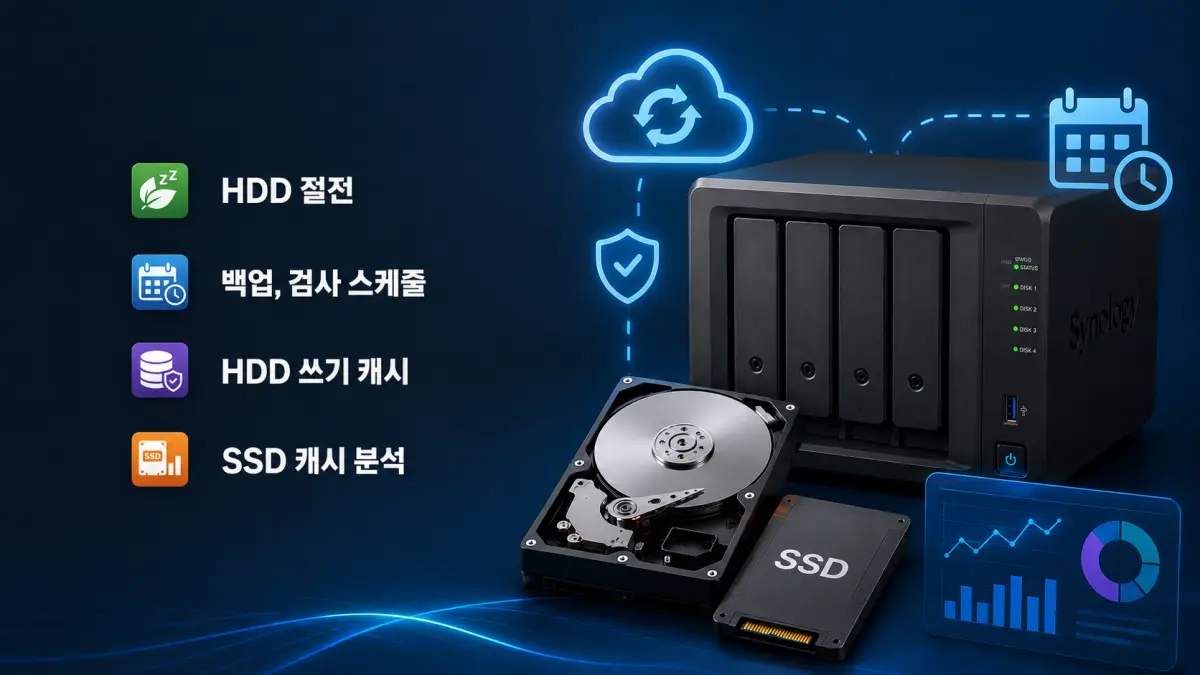
Synology DS423+ NAS 간헐적 디스크 지연 줄이기: HDD 절전부터 SSD 캐시 어드바이저까지

synology-ds423-disk-latency-check

Synology DS423+에서 WordPress와 여러 Docker 서비스를 운영하다 보면 NAS 전체가 느리지는 않은데, 특정 순간에 관리자 화면이나 파일 접근이 몇 초씩 늦어지는 경우가 있습니다.

제 환경에서도 WordPress 관리자 화면의 메뉴를 열거나 글 목록에 접근할 때 대부분은 정상적으로 열렸지만, 가끔 약 5~9초 정도 기다려야 하는 현상이 발생했습니다.

이번 점검의 목적은 HDD의 최대 읽기·쓰기 속도를 높이는 것보다 HDD가 절전 상태에서 깨어날 때 발생할 수 있는 첫 접근 지연과 백업·검사 작업이 겹치면서 생기는 순간적인 디스크 대기를 줄이는 데 초점을 맞췄습니다.

내장 HDD의 최대 절전 모드를 해제하고, Hyper Backup과 데이터 스크러빙, S.M.A.R.T. 검사, 백신 검사 시간을 서로 겹치지 않도록 분리했습니다. HDD 쓰기 캐시 상태도 DSM과 SSH에서 확인했으며, SSD를 구매하기 전 실제 접근 패턴을 파악하기 위해 SSD 캐시 어드바이저 분석도 시작했습니다.

여러 설정을 함께 조정했기 때문에 특정 설정 하나가 지연을 해결했다고 단정할 수는 없습니다. 다만 점검 이후 기존처럼 5~9초씩 기다려야 했던 현상은 현재 거의 나타나지 않고 있습니다.

더 읽기

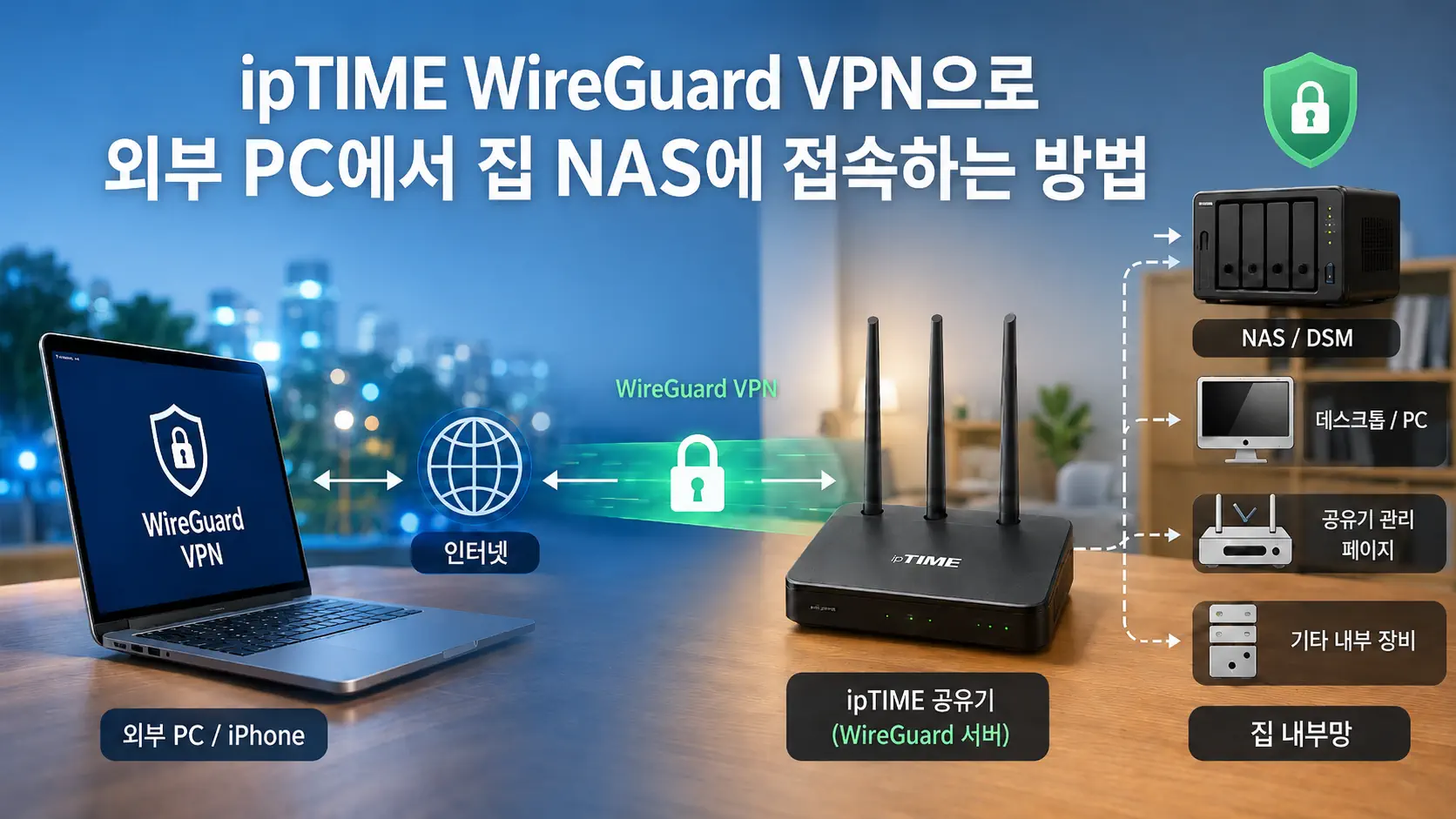
ipTIME WireGuard VPN으로 외부 PC에서 집 NAS에 접속하는 방법

iptime-wireguard-vpn-nas-access

집 밖에서 NAS에 저장된 파일을 확인하거나 공유기 설정을 변경해야 할 때가 있습니다.

예전에는 NAS의 DSM 관리자 화면이나 공유기 관리 페이지에 외부 접속 포트를 설정하는 방법을 먼저 떠올렸습니다. 하지만 관리자 화면과 SMB, SSH 같은 서비스를 인터넷에 직접 공개하면 관리해야 할 외부 접속 지점이 늘어난다는 점이 부담스럽게 느껴졌습니다.

그래서 이번에는 여러 관리용 포트를 각각 외부에 열어두는 대신, ipTIME 공유기의 WireGuard VPN 서버 기능을 이용해보기로 했습니다.

외부 Windows PC나 iPhone에서 먼저 WireGuard VPN으로 집 내부망에 연결한 뒤, NAS와 공유기의 내부 주소로 접속하는 방식입니다.

이 글에서는 제가 ipTIME 공유기에서 WireGuard 서버를 활성화하고, 외부 PC와 iPhone용 피어를 만들어 집 NAS와 공유기 관리 화면에 접속한 과정을 정리해보겠습니다.

더 읽기

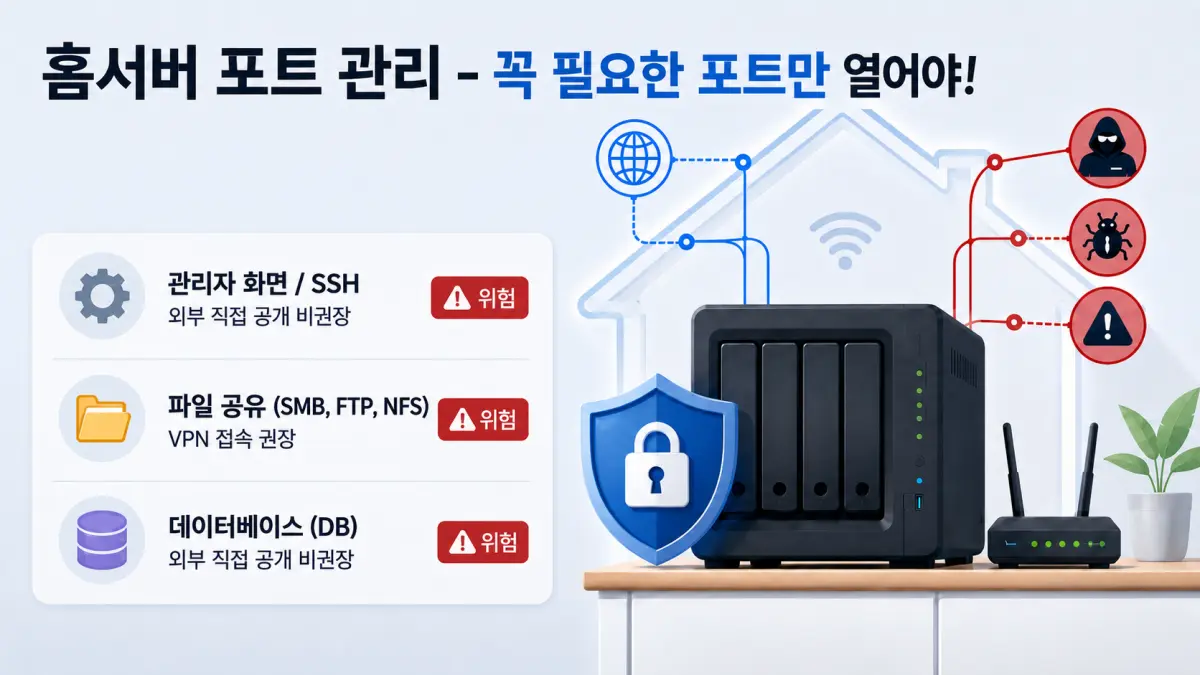
ipTIME 포트포워딩 보안, 홈서버는 꼭 필요한 포트만 열어야 하는 이유

home-server-port-management-essential-ports

집에서 NAS나 홈서버를 운영하다 보면 외부에서 내부 서비스에 접속해야 하는 경우가 있습니다.

저도 WordPress 블로그를 운영하고, Bitcoin Core 풀노드와 Fulcrum Electrum Server 같은 서비스를 사용하다 보니 공유기에서 포트포워딩을 설정해야 할 때가 있었습니다.

처음에는 서비스가 하나씩 늘어날 때마다 포트도 하나씩 추가하면 된다고 생각하기 쉽습니다. 하지만 홈서버를 운영하다 보면 포트포워딩은 “많이 열수록 편한 설정”이 아니라 “꼭 필요한 것만 남겨야 하는 설정”에 가깝다는 것을 느끼게 됩니다.

이 글에서는 ipTIME 공유기를 기준으로 포트포워딩을 어떻게 최소화해서 관리할지 정리해보려고 합니다.

더 읽기

BlueWallet을 내 Fulcrum 서버에 연결하는 방법|공개 접속과 SSL 주의사항

NAS 비트코인 풀노드 4편의 BlueWallet·Fulcrum 연결 구조와 공개 접속 보안 점검

이번 글은 ‘NAS로 비트코인 풀노드 구축하기’ 시리즈의 4편입니다.

Synology NAS에서 Bitcoin Core와 Fulcrum을 운영한 뒤, iPhone의 BlueWallet을 내 서버에 연결해 사용하고 있습니다.

이 글에서는 BlueWallet 8.0.1에서 사용자 지정 Fulcrum 서버를 연결한 과정과 함께, 공개 인터넷 접속에서 알아야 할 DNS와 SSL의 한계를 정리합니다.

본문에 나오는 도메인, IP와 포트는 모두 문서용 예시이므로 자신의 환경에 맞는 값으로 바꿔야 합니다.

더 읽기

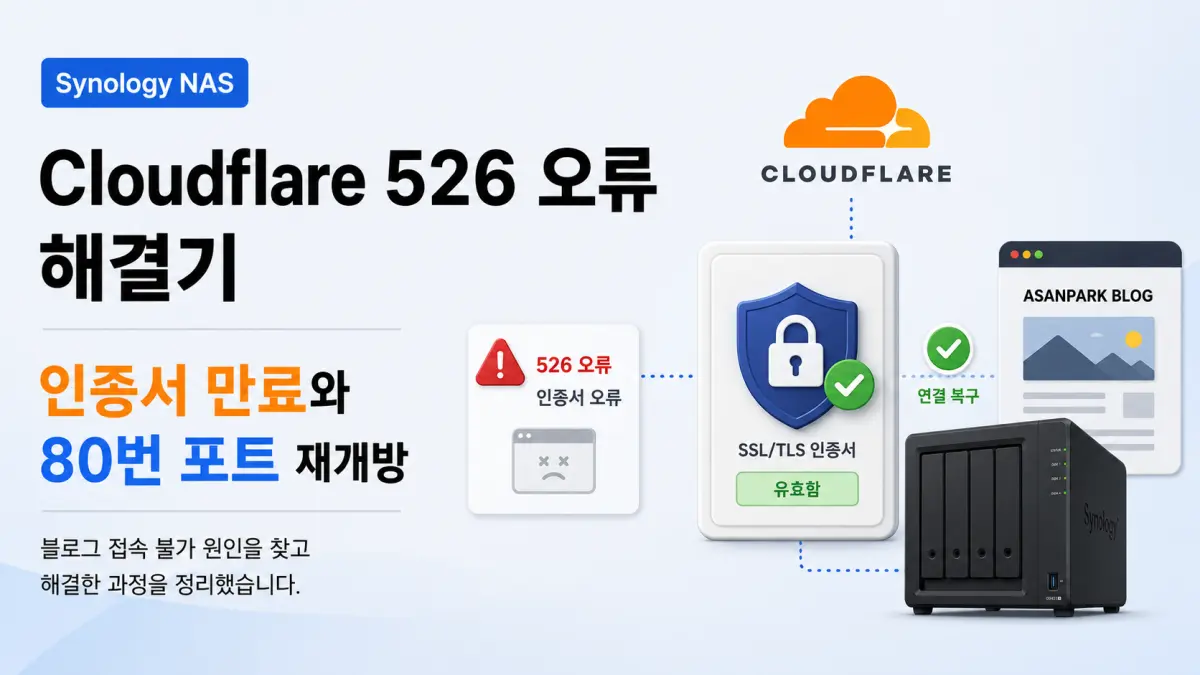
워드프레스 블로그 접속 불가, Cloudflare 526 오류 해결 기록

cloudflare-526-ssl-certificate-error

개인 블로그를 Synology NAS에서 WordPress로 운영하다 보면, 웹호스팅을 사용할 때보다 직접 확인하고 관리해야 할 부분이 조금 더 많습니다.

평소에는 문제없이 잘 운영되다가도 인증서, Cloudflare, Reverse Proxy, 포트 설정 중 하나에서 문제가 생기면 사이트 전체 접속이 막힐 수 있습니다.

이번에는 제가 운영 중인 워드프레스 블로그에 갑자기 접속이 되지 않는 문제가 발생했습니다.

처음에는 WordPress 문제인지, Cloudflare 문제인지, NAS 문제인지 바로 판단하기 어려웠지만, 하나씩 확인해보니 원인은 Let’s Encrypt 인증서 만료였습니다.

조금 더 정확히 말하면, 보안 강화를 위해 기존에 80번 포트를 막아둔 상태였고, 이 설정이 Let’s Encrypt 인증서 자동 갱신 과정에 영향을 준 것으로 보였습니다.

인증서가 정상적으로 갱신되지 못한 상태에서 만료되었고, Cloudflare Full(strict) 설정이 원본 서버의 만료된 인증서를 신뢰하지 못하면서 526 오류가 발생한 것입니다.

이번 글에서는 Synology NAS에서 운영 중인 WordPress 블로그가 Cloudflare 526 오류로 접속되지 않았던 원인과, Let’s Encrypt 인증서 갱신, 80번 포트 재개방, Cloudflare 설정 복구, wp-admin 리디렉션 정리까지의 과정을 정리해보겠습니다.

더 읽기

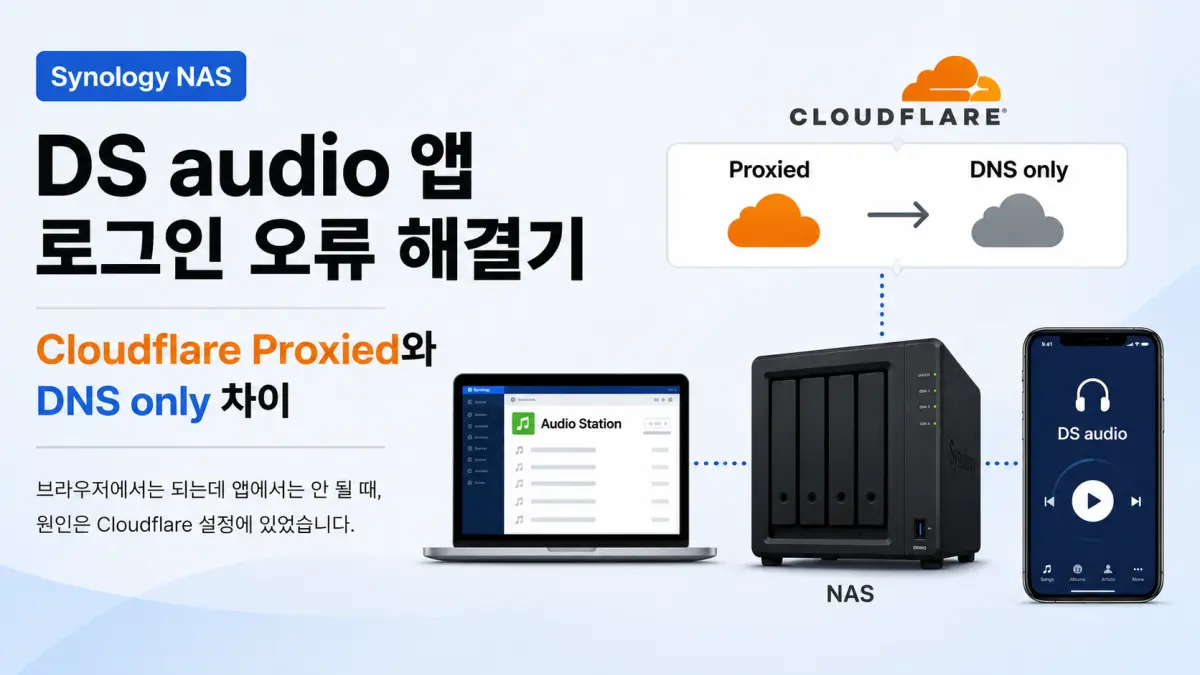
Synology DS audio 앱 로그인 오류 해결기: Cloudflare Proxied와 DNS only 차이

synology-dsaudio-cloudflare-dns-only-fix

들어가며

Synology NAS를 사용하면서 여러 서비스를 개인 도메인으로 연결해두면 꽤 편리합니다.

예를 들어 NAS에서 여러 서비스를 운영할 때 서비스별로 서브도메인을 나누어 사용할 수 있습니다.

  • note.example.com
  • photos.example.com
  • audio.example.com

이런 식으로 구성해두면 브라우저나 모바일 앱에서 긴 주소나 복잡한 포트 번호를 매번 입력하지 않아도 됩니다. 서비스별로 주소가 구분되기 때문에 관리하기도 편합니다.

그런데 이번에 Audio Station과 DS audio 앱을 사용하면서 조금 의외의 문제를 만났습니다.

브라우저에서는 Audio Station 화면이 정상적으로 열리는데, iPhone의 DS audio 앱에서는 로그인이 되지 않거나 음악 재생이 되지 않는 문제가 발생했습니다.

처음에는 Synology 사용자 권한 문제라고 생각했습니다. 하지만 하나씩 확인해보니 실제 원인은 Cloudflare의 Proxy 상태와 관련이 있었습니다.

이번 글에서는 Synology NAS, Audio Station, DS audio 앱, Cloudflare를 함께 사용할 때 겪은 로그인 오류와 해결 과정을 정리해보겠습니다.

더 읽기