전체 글 목록

NAS와 WordPress의 Cloudflare 설정 최적화

cloudflare-settings-optimization

개인 NAS에서 WordPress 블로그와 여러 서비스를 함께 운영하다 보면 Cloudflare 설정도 조금씩 늘어납니다.
DNS 레코드, Reverse Proxy, TLS, 캐시, 로그인 보호 규칙이 누적되면 각각은 동작하더라도 전체 운영 기준이 흐려질 수 있습니다.

이번에는 새로운 보안 기능을 추가하기보다 외부 공개가 꼭 필요한 서비스를 다시 구분하고, 남겨야 할 WordPress 블로그의 TLS·캐시·DNS 정책을 정리했습니다. Cloudflare Tunnel도 검토했지만, 현재 서비스 구성과 호환성을 고려해 즉시 도입하지 않고 2차 개선 과제로 남겼습니다.

이 글은 특정 설정값을 모든 NAS 환경에 적용하는 방법이 아닙니다. 서비스별 공개 필요성, 앱 호환성, 인증 방식, 장애 발생 시 되돌릴 방법을 기준으로 정리한 개인 운영 기록입니다.

더 읽기

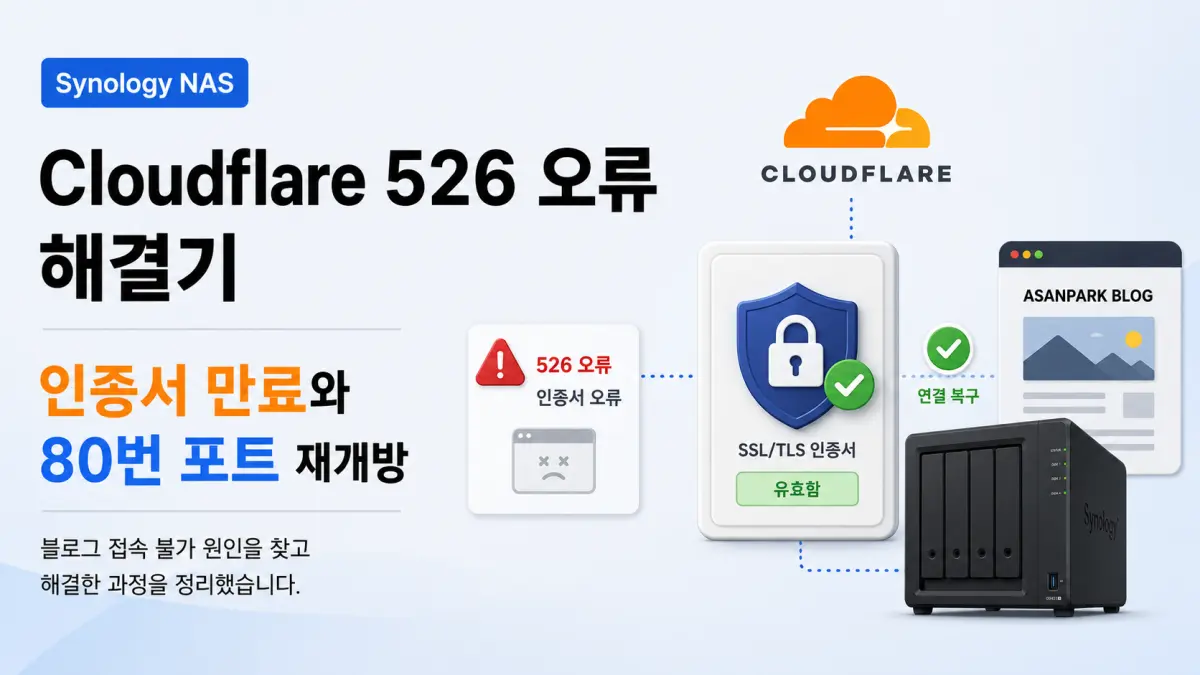
워드프레스 블로그 접속 불가, Cloudflare 526 오류 해결 기록

cloudflare-526-ssl-certificate-error

개인 블로그를 Synology NAS에서 WordPress로 운영하다 보면, 웹호스팅을 사용할 때보다 직접 확인하고 관리해야 할 부분이 조금 더 많습니다.

평소에는 문제없이 잘 운영되다가도 인증서, Cloudflare, Reverse Proxy, 포트 설정 중 하나에서 문제가 생기면 사이트 전체 접속이 막힐 수 있습니다.

이번에는 제가 운영 중인 워드프레스 블로그에 갑자기 접속이 되지 않는 문제가 발생했습니다.

처음에는 WordPress 문제인지, Cloudflare 문제인지, NAS 문제인지 바로 판단하기 어려웠지만, 하나씩 확인해보니 원인은 Let’s Encrypt 인증서 만료였습니다.

조금 더 정확히 말하면, 보안 강화를 위해 기존에 80번 포트를 막아둔 상태였고, 이 설정이 Let’s Encrypt 인증서 자동 갱신 과정에 영향을 준 것으로 보였습니다.

인증서가 정상적으로 갱신되지 못한 상태에서 만료되었고, Cloudflare Full(strict) 설정이 원본 서버의 만료된 인증서를 신뢰하지 못하면서 526 오류가 발생한 것입니다.

이번 글에서는 Synology NAS에서 운영 중인 WordPress 블로그가 Cloudflare 526 오류로 접속되지 않았던 원인과, Let’s Encrypt 인증서 갱신, 80번 포트 재개방, Cloudflare 설정 복구, wp-admin 리디렉션 정리까지의 과정을 정리해보겠습니다.

더 읽기

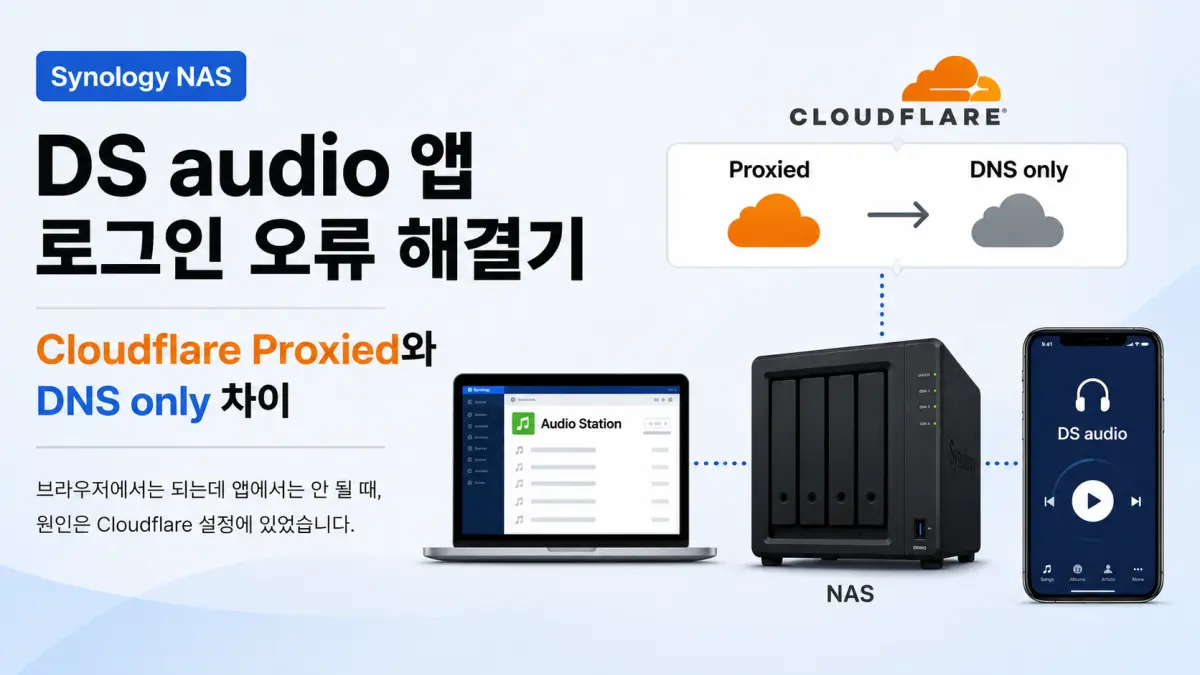
Synology DS audio 앱 로그인 오류 해결기: Cloudflare Proxied와 DNS only 차이

synology-dsaudio-cloudflare-dns-only-fix

들어가며

Synology NAS를 사용하면서 여러 서비스를 개인 도메인으로 연결해두면 꽤 편리합니다.

예를 들어 NAS에서 여러 서비스를 운영할 때 서비스별로 서브도메인을 나누어 사용할 수 있습니다.

  • note.example.com
  • photos.example.com
  • audio.example.com

이런 식으로 구성해두면 브라우저나 모바일 앱에서 긴 주소나 복잡한 포트 번호를 매번 입력하지 않아도 됩니다. 서비스별로 주소가 구분되기 때문에 관리하기도 편합니다.

그런데 이번에 Audio Station과 DS audio 앱을 사용하면서 조금 의외의 문제를 만났습니다.

브라우저에서는 Audio Station 화면이 정상적으로 열리는데, iPhone의 DS audio 앱에서는 로그인이 되지 않거나 음악 재생이 되지 않는 문제가 발생했습니다.

처음에는 Synology 사용자 권한 문제라고 생각했습니다. 하지만 하나씩 확인해보니 실제 원인은 Cloudflare의 Proxy 상태와 관련이 있었습니다.

이번 글에서는 Synology NAS, Audio Station, DS audio 앱, Cloudflare를 함께 사용할 때 겪은 로그인 오류와 해결 과정을 정리해보겠습니다.

더 읽기

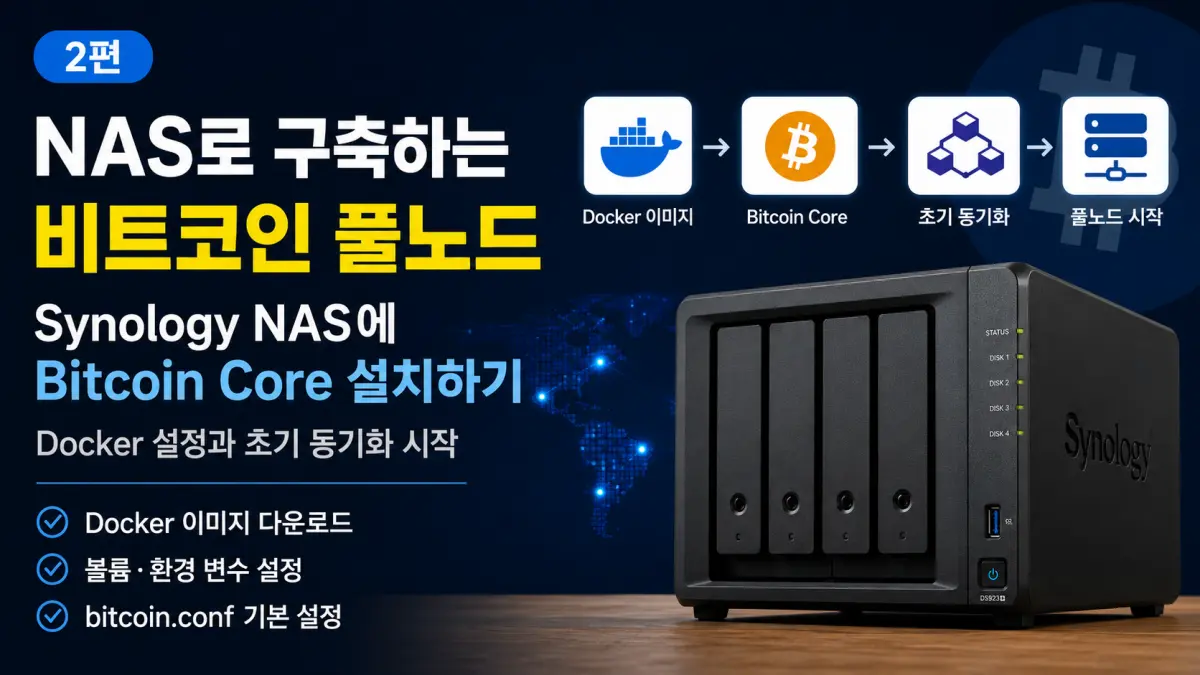
Synology NAS에 Bitcoin Core 설치하기

nas-bitcoin-full-node-part-2-bitcoin-core-install

지난 글에서는 Synology NAS를 이용해 비트코인 풀노드와 Electrum 서버를 운영하는 전체 구조를 정리해보았습니다.

당시 전체 구조는 아래와 같았습니다.

bitcoin-core-fulcrum-wallet-architecture

이번 글에서는 이 구조의 가장 기본이 되는 Bitcoin Core 설치 과정을 정리해보려고 합니다.

처음에는 “NAS에서 비트코인 노드를 운영한다”는 말 자체가 굉장히 어렵게 느껴졌습니다.

특히

  • Docker
  • 컨테이너(Container)
  • RPC
  • txindex
  • host 네트워크
  • peer
  • mempool

같은 용어들이 꽤 낯설었습니다.

더 읽기

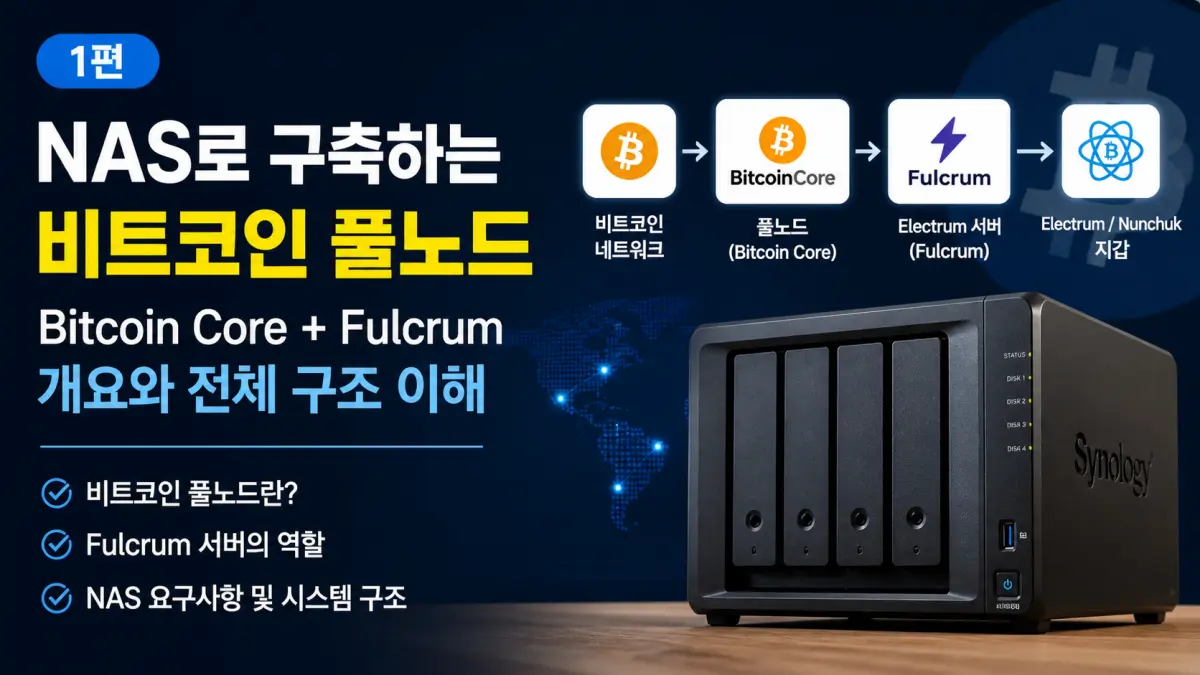
Bitcoin Core + Fulcrum 개요와 구조 이해

as-bitcoin-full-node-bitcoin-core-fulcrum-overview

비트코인에 관심을 가지다 보면 한 번쯤은 “풀노드”라는 말을 듣게 됩니다.

처음에는 단순히 비트코인을 보관하거나 전송하려면 지갑만 있으면 되는 줄 알았습니다. 하지만 조금 더 알아보니, 비트코인을 제대로 이해하려면 단순히 지갑을 사용하는 것에서 한 단계 더 나아가 내가 직접 비트코인 데이터를 검증하는 환경이 중요하다는 것을 알게 되었습니다.

저는 Synology NAS를 사용하고 있었기 때문에, 이 장비를 이용해 Bitcoin Core와 Fulcrum Electrum Server를 운영해보기로 했습니다.

이번 글에서는 실제 설치 방법을 다루기 전에, NAS에서 Bitcoin Core와 Fulcrum을 운영하면 어떤 구조가 되는지, 각각의 역할은 무엇인지, 그리고 어느 정도의 NAS 사양이 필요한지 먼저 정리해보겠습니다.

더 읽기

집에서 NAS 서버를 운영하는 이유

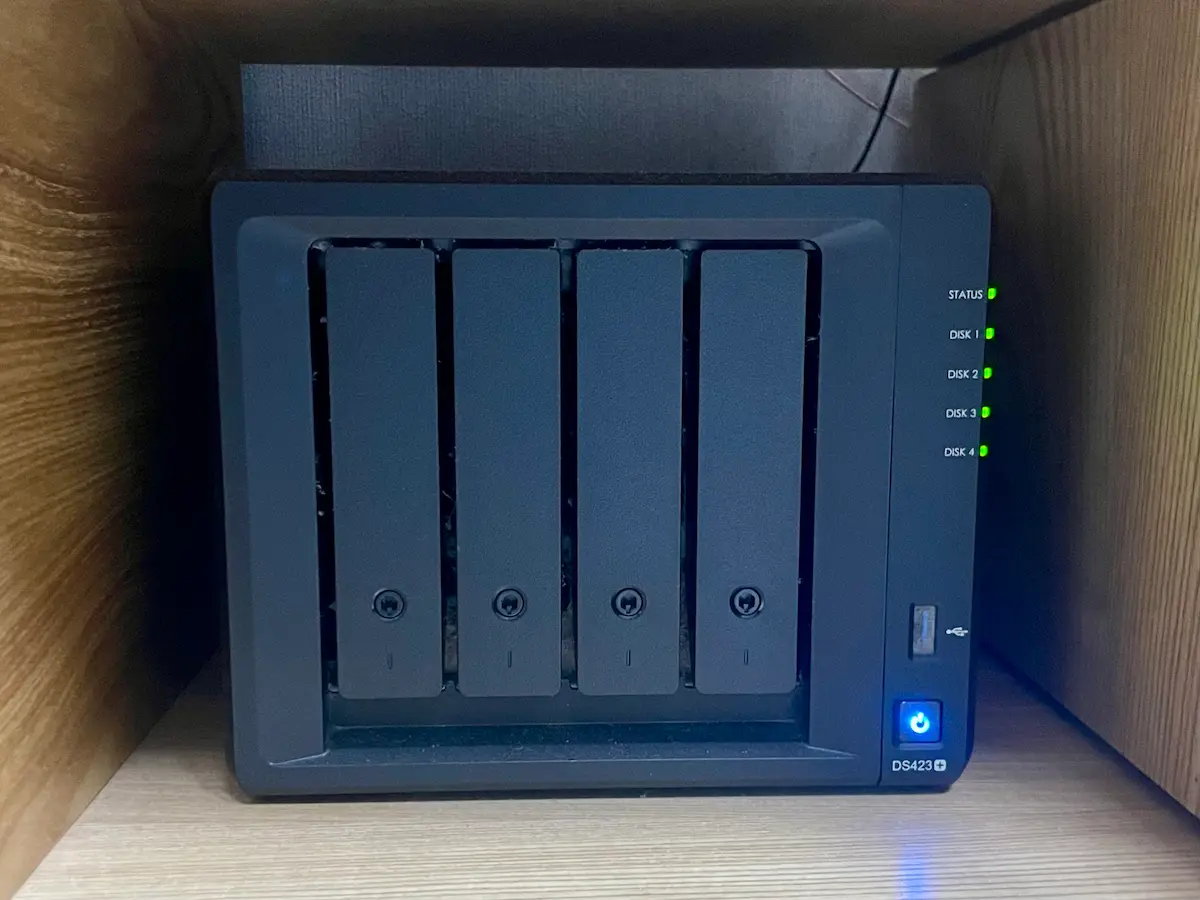
Synology DS423+

NAS를 집에서 운영한다는 것

NAS라는 말을 처음 들으면 조금 어렵게 느껴질 수 있습니다.

NAS는 Network Attached Storage의 줄임말로, 쉽게 말하면 네트워크에 연결해서 사용하는 저장장치입니다. 일반 외장하드는 컴퓨터에 직접 연결해서 사용하는 방식이지만, NAS는 집 안의 네트워크에 연결해두고 여러 기기에서 함께 사용할 수 있습니다.

예를 들어 Mac, Windows PC, 스마트폰, 태블릿에서 같은 저장공간에 접근할 수 있고, 외부에서도 설정에 따라 필요한 파일을 확인할 수 있습니다.

처음에는 단순히 파일을 저장하는 장치라고 생각하기 쉽지만, 실제로 사용해보면 NAS는 단순한 저장공간을 넘어 작은 개인 서버처럼 활용할 수 있습니다.

더 읽기