전체 글 목록

WP Mail SMTP Gmail 연결 반복 오류|Google OAuth 테스트 상태 확인 방법

WP Mail SMTP Gmail 연결의 반복 오류와 OAuth 재연결을 표현한 이미지

WordPress에서 WP Mail SMTP로 Gmail을 연결해 사용하던 중 이메일 전송이 실패했다는 경고가 나타났습니다. OAuth 연결을 제거하고 다시 승인하면 잠시 정상화됐지만, 약 7일 뒤 같은 오류가 반복됐습니다.

제 경우에는 Google Cloud에서 OAuth 앱의 게시 상태가 테스트인 것을 확인했습니다. 이 글에서는 WP Mail SMTP가 하는 역할부터 테스트 상태 확인, 프로덕션 전환, Gmail 재승인과 결과 확인까지 정리합니다. 비슷한 증상이 있더라도 원인이 같다고 단정하기보다 자신의 앱 상태와 계정 권한을 함께 확인하는 것이 좋습니다.

이 글은 개인 Gmail 계정과 WP Mail SMTP 무료판 4.9.0을 직접 연결한 환경을 기준으로 작성했습니다. Google Workspace 계정이나 플러그인 버전에 따라 화면과 설정 과정이 다를 수 있습니다. 설정과 결과의 확인 기준일은 2026년 8월 31일입니다.

더 읽기

ipTIME 공유기 보안 설정, 꼭 확인해야 할 체크리스트

iptime-router-security-checklist

집에서 사용하는 공유기는 인터넷을 연결해주는 장비인 동시에 외부 인터넷과 내부 네트워크를 구분하는 관문입니다.

저도 집에서 ipTIME 공유기를 메인 공유기로 사용하고 있습니다. 공유기에는 스마트폰과 PC뿐 아니라 Synology NAS와 여러 네트워크 장비가 연결되어 있습니다. 이처럼 연결된 장치가 많아질수록 공유기 설정 하나가 여러 장비의 외부 노출 범위에 영향을 줄 수 있습니다.

공유기 보안이라고 해서 새로운 기능을 많이 추가해야 하는 것은 아닙니다. 가정에서는 사용하지 않는 외부 접속 기능을 끄고, 용도를 모르는 접근 규칙을 정리하는 것이 우선이라고 생각합니다.

이 글에서는 제가 실제로 적용하고 있는 설정을 바탕으로 ipTIME 공유기 보안 설정에서 꼭 확인할 항목을 정리해보겠습니다.

더 읽기

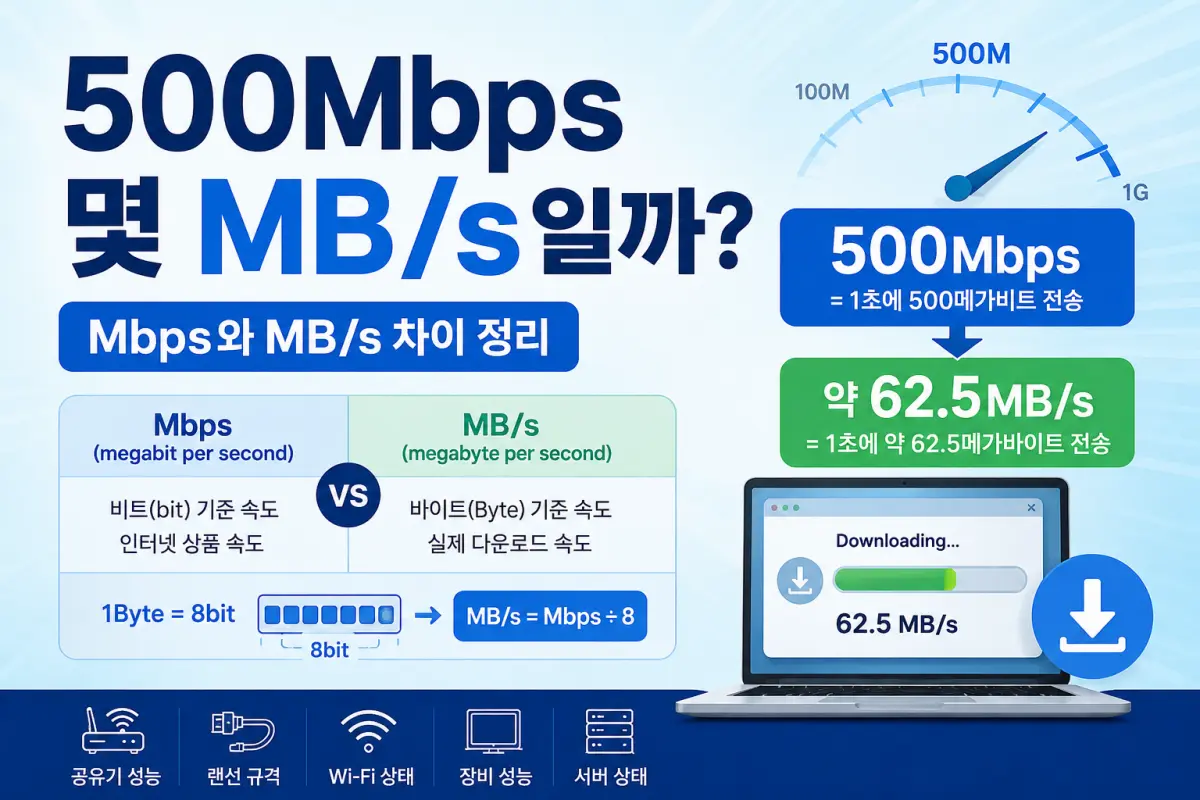
500Mbps 인터넷은 몇 MB/s일까? Mbps와 MB/s 차이 정리

500mbps-mbps-mbs-difference

인터넷 상품을 보면 100Mbps, 500Mbps, 1Gbps 같은 표현을 자주 볼 수 있습니다.

그런데 실제로 파일을 다운로드할 때는 속도가 Mbps가 아니라 MB/s로 표시되는 경우가 많습니다. 그래서 처음에는 500Mbps 인터넷이면 1초에 500MB를 받을 수 있는 속도라고 생각하기 쉽습니다.

저도 처음에는 500Mbps라는 표현을 보고 1초에 500MB 정도를 다운로드할 수 있다는 뜻으로 이해했습니다. 하지만 실제 다운로드 화면에서는 50MB/s, 60MB/s처럼 전혀 다른 단위가 보였고, 그때부터 Mbps와 MB/s가 서로 다른 단위라는 것을 알게 되었습니다.

이번 글에서는 인터넷 속도에서 자주 나오는 bps, Mbps, MB/s, bit, Byte 차이를 정리해보겠습니다. 특히 500Mbps 인터넷은 실제로 몇 MB/s 정도로 이해하면 되는지 쉽게 계산해보겠습니다.

더 읽기

인터넷 통신사 변경 후 남는 공유기를 AP로 재활용하는 방법

oldrouter-ap-reuse-wifi-coverage

인터넷 통신사를 변경하면 기존에 사용하던 공유기나 새로 받은 통신사 공유기가 남는 경우가 있습니다.

처음에는 이 공유기를 그냥 보관해야 하나, 아니면 버려야 하나 생각했습니다. 그런데 집 안 Wi-Fi가 약한 방이 있다면 남는 공유기를 보조 AP처럼 활용해볼 수 있습니다.

저는 인터넷 통신사를 KT에서 SKT로 변경한 뒤, 기존에 사용하던 메인 공유기는 그대로 유지하고 남는 통신사 공유기를 보조 AP로 구성해봤습니다.

이 과정에서 브릿지 모드, AP 모드, DHCP, NAT, 동일 SSID처럼 처음 보면 헷갈릴 수 있는 부분이 꽤 있었습니다.

더 읽기

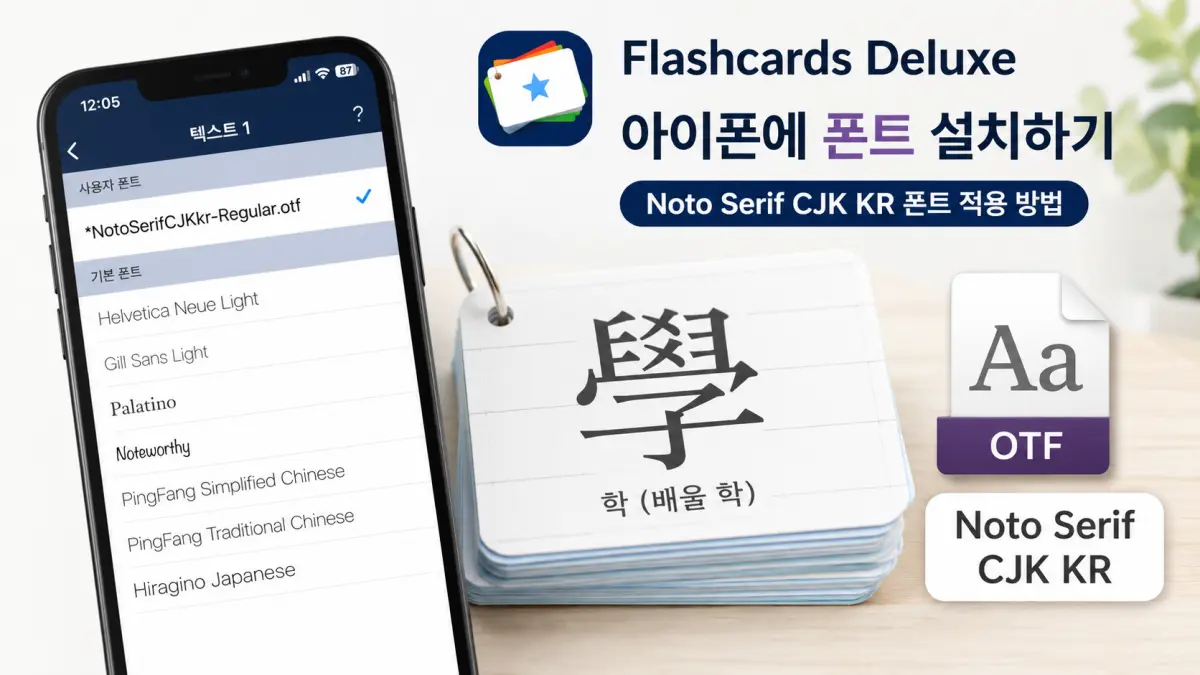
아이폰에서 Flashcards Deluxe에 사용자 폰트 설치하는 방법

flashcards-deluxe-custom-font-iphone

아이폰에서 Flashcards Deluxe 앱으로 한자 공부를 하다 보니 기본 폰트만으로는 한자 모양이 조금 아쉽게 느껴졌습니다.

한자는 획의 방향, 굵기, 균형이 중요한 문자입니다.
글자가 너무 단순하게 보이거나 획의 차이가 잘 드러나지 않으면, 단어장을 볼 때 생각보다 불편할 수 있습니다.

그래서 Flashcards Deluxe에 사용자 폰트를 넣어보기로 했습니다.
이번 글에서는 아이폰에서 Flashcards Deluxe에 사용자 폰트를 설치하는 방법을 정리해보겠습니다.

제가 실제로 적용한 폰트는 Noto Serif CJK KR입니다.
한글과 한자를 함께 표시하기 좋고, 명조 계열이라 한자의 획과 균형을 확인하기에 괜찮다고 느꼈습니다.

처음에는 iFont 같은 앱을 이용해 아이폰 전체에 폰트를 설치해야 하는 줄 알았습니다.
하지만 실제로 확인해보니 Flashcards Deluxe는 아이폰 전체 폰트를 바꾸는 방식이 아니라, 앱 안에 .ttf 또는 .otf 폰트 파일을 넣어 사용하는 방식에 가까웠습니다.

특히 저는 PC나 Mac을 사용하지 않고 아이폰만으로 시도했습니다.
그 과정에서 파일 앱 공유 메뉴, iCloud Drive 선택 방식은 잘 되지 않았고, 최종적으로는 Flashcards Deluxe 안에서 폰트 파일 URL을 직접 입력하는 방식으로 성공했습니다.

더 읽기

Google Search Console 색인 생성 요청은 언제 해야 할까?

google-search-console-indexing-request

워드프레스 블로그에 새 글을 발행했는데, 구글 검색에서 바로 보이지 않을 때가 있습니다.

처음 블로그를 운영하다 보면 이럴 때 조금 당황하게 됩니다.

“글을 잘못 발행한 걸까?”
“Search Console에서 뭔가 눌러야 하나?”
“sitemap을 제출했는데도 왜 바로 검색에 안 보일까?”

저도 블로그 글을 발행한 뒤 Google Search Console을 확인하면서 이 부분이 처음에는 꽤 헷갈렸습니다. 특히 sitemap 제출과 URL 검사, 색인 생성 요청이 비슷한 기능처럼 느껴질 수 있었습니다.

하지만 조금씩 사용해보니 역할이 다르다는 것을 알게 되었습니다.

색인 생성 요청은 구글에 특정 URL을 다시 확인해달라고 알리는 기능에 가깝습니다. 새 글을 발행했거나, 기존 글을 크게 수정했거나, 슬러그를 변경한 경우에 활용해볼 수 있습니다.

다만 이 기능을 사용한다고 해서 검색 결과에 바로 노출되거나 검색 순위가 올라가는 것은 아닙니다.

이번 글에서는 Google Search Console의 색인 생성 요청을 언제 사용하면 좋은지, 그리고 언제 굳이 반복해서 누를 필요가 없는지 정리해보겠습니다.

아직 Google Search Console에 블로그를 등록하지 않았다면, 먼저 등록 과정을 정리한 글을 참고하는 것이 좋습니다.

관련 글: 워드프레스 블로그를 구글 서치 콘솔에 등록한 방법

더 읽기

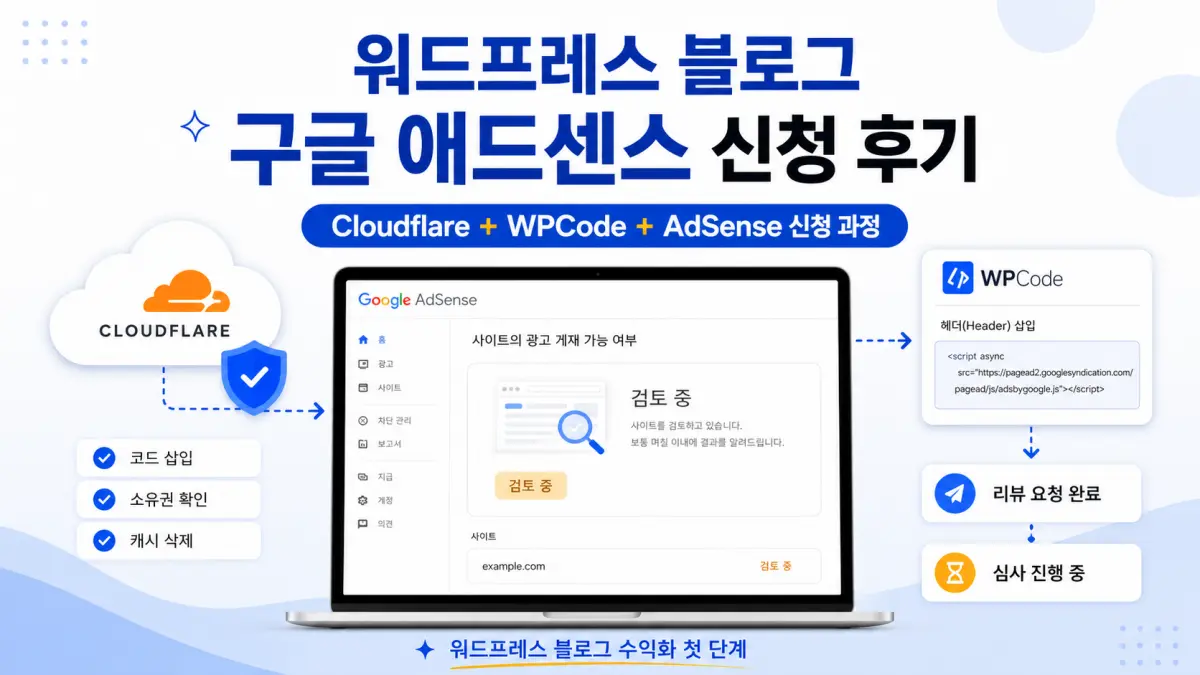
워드프레스 블로그 구글 애드센스 신청 후기

wordpress-adsense-application-guide

블로그를 운영하다 보면 글을 꾸준히 작성하는 것만큼이나 중요한 작업들이 하나씩 생깁니다.
검색엔진에 블로그를 등록하고, 사이트맵을 제출하고, 기본 페이지를 정리하는 과정이 그렇습니다.

이런 준비가 어느 정도 끝나면 다음 단계로 생각하게 되는 것이 구글 애드센스 신청입니다.
저 역시 워드프레스 블로그를 운영하면서 글을 하나씩 작성하고, 구글 서치 콘솔과 네이버 서치 어드바이저 등록까지 마친 뒤 애드센스 신청을 진행해보았습니다.

이번 글에서는 제가 실제로 워드프레스 블로그에서 구글 애드센스를 신청한 과정을 정리해보겠습니다.

이 글은 애드센스 승인을 보장하는 방법을 정리한 글은 아닙니다. 제가 워드프레스 블로그에서 Google AdSense를 신청하면서 실제로 진행한 사이트 추가, 소유권 확인, 코드 삽입 과정을 기록한 글입니다.

처음 신청할 때 어떤 화면을 만나게 되는지, 사이트 소유권 확인은 어떻게 진행되는지, 워드프레스에서는 애드센스 코드와 메타 태그를 어디에 넣을 수 있는지 참고용으로 정리했습니다.

더 읽기

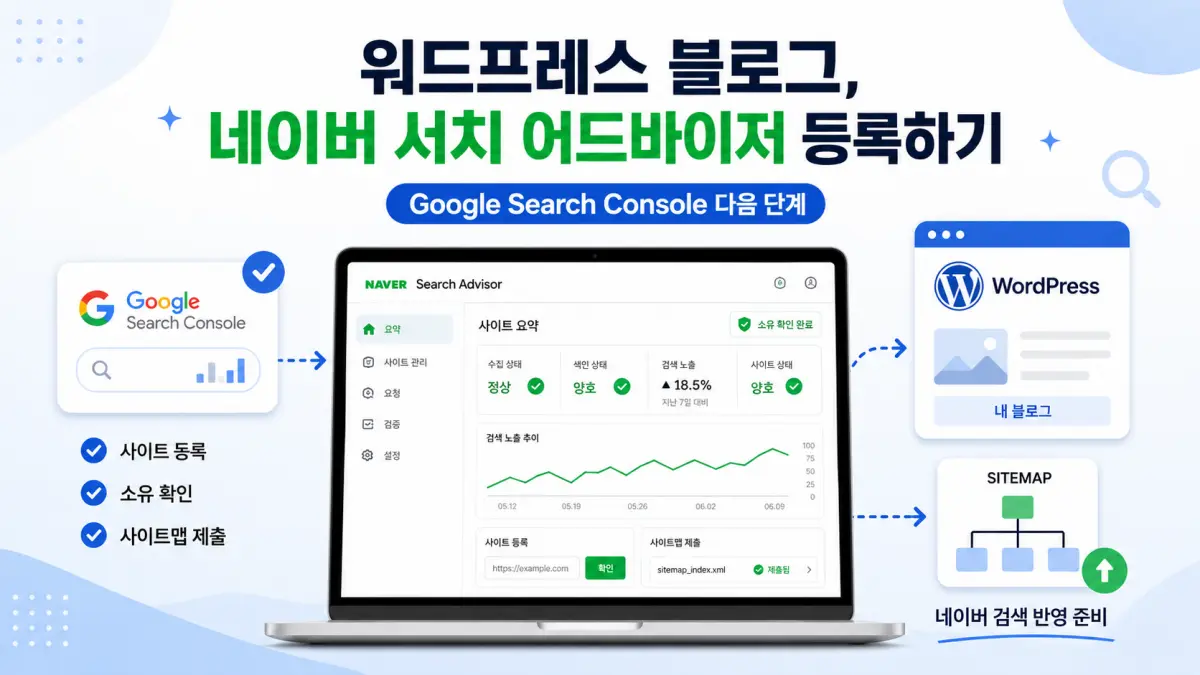
워드프레스 블로그, 구글 서치 콘솔 다음으로 네이버 서치 어드바이저 등록하기

naver-search-advisor-registration

워드프레스 블로그를 시작하면 가장 먼저 하게 되는 작업 중 하나가
구글 서치 콘솔에 사이트를 등록하는 것입니다.

저 역시 블로그를 개설한 뒤 먼저 구글 서치 콘솔에 사이트를 등록하고,
사이트맵을 제출해 구글 검색에 블로그를 알리는 과정을 진행했습니다.

그다음으로 고민하게 된 것이 “네이버에도 따로 등록해야 할까?” 라는 부분이었습니다.

결론부터 말하면,
구글 서치 콘솔 등록이 끝났다면 다음 단계로 네이버 서치 어드바이저에도 등록해 두는 것이 좋다고 판단했습니다.

이번 글에서는

  • 구글 서치 콘솔 등록 이후
  • 왜 네이버 서치 어드바이저까지 등록하게 되었는지
  • 그리고 실제로 어떤 과정을 거쳐 등록했는지
    를 정리해보겠습니다.

더 읽기

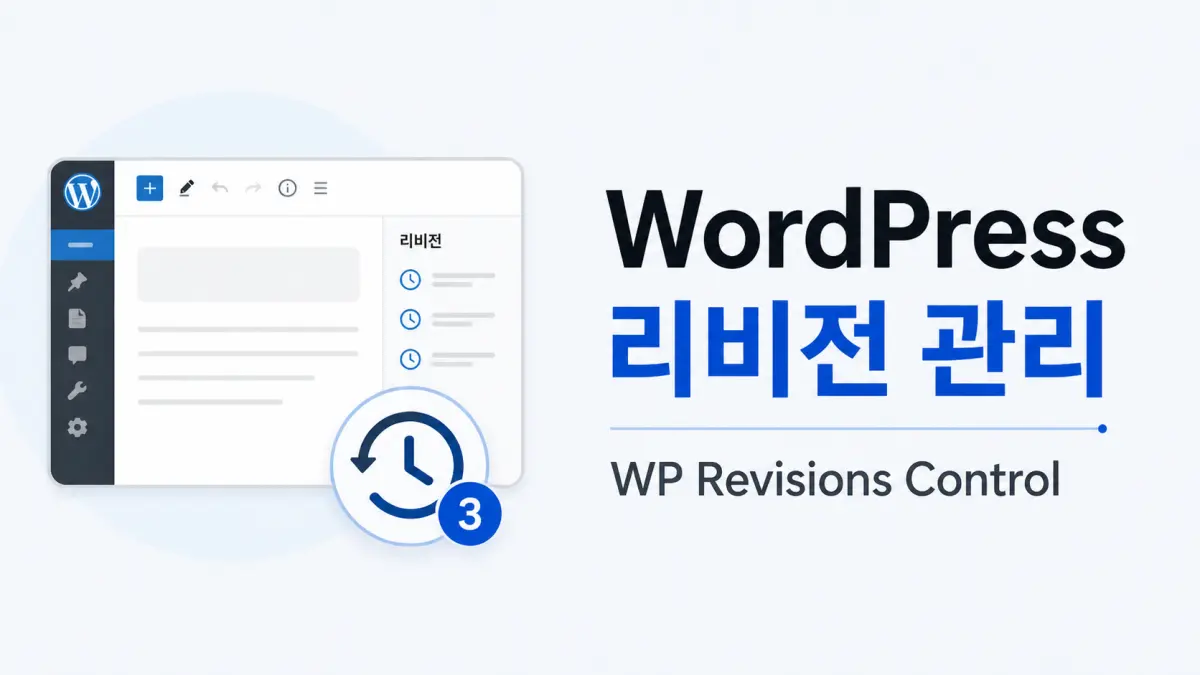
워드프레스 리비전이란? WP Revisions Control로 수정 기록 관리하기

wordpress_revision_control_guide

워드프레스로 블로그 글을 작성하다 보면 생각보다 자주 글을 수정하게 됩니다.

처음 글을 작성할 때는 제목을 바꾸고, 문단을 다듬고, 오탈자를 수정하고, 이미지를 추가하는 과정이 반복됩니다.
저 역시 블로그 글을 작성하면서 저장과 수정을 여러 번 반복하는 편입니다.

그런데 워드프레스에는 이런 수정 과정을 자동으로 기록해두는 기능이 있습니다.
바로 리비전(Revision) 기능입니다.

이번 글에서는 워드프레스 리비전이 무엇인지, 왜 관리가 필요한지, 그리고 제가 사용해본 WP Revisions Control 플러그인을 간단히 정리해보겠습니다.

더 읽기

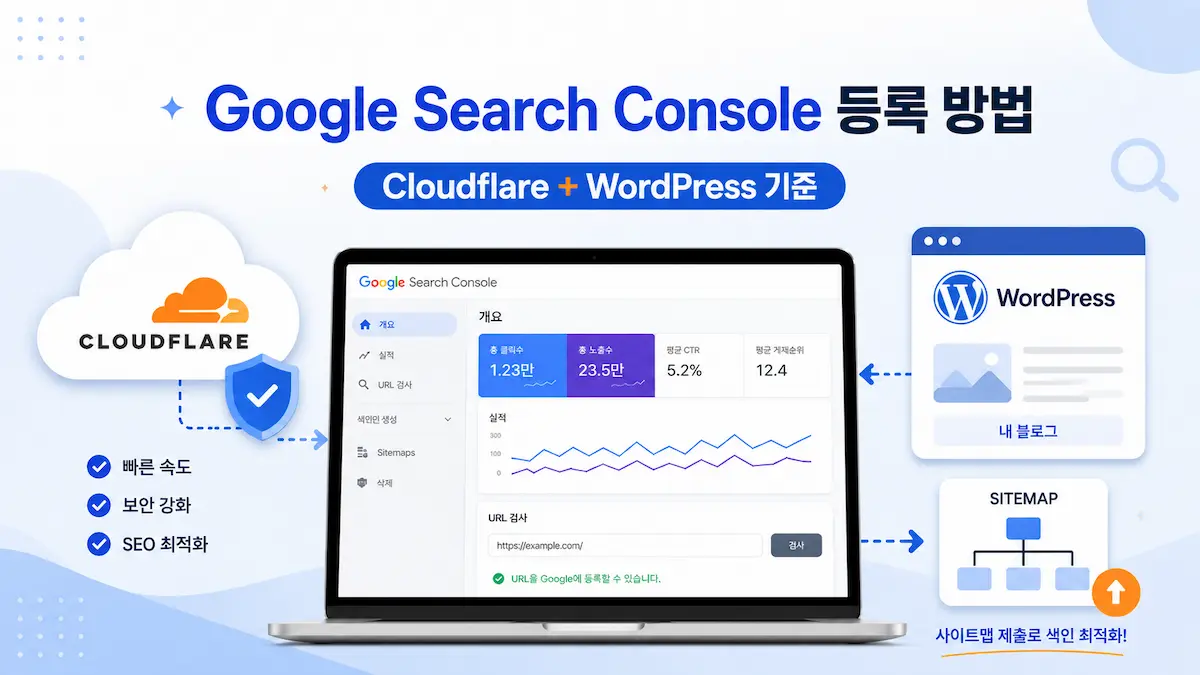
워드프레스 블로그를 Google Search Console에 등록하는 방법

google_search_console_setup_guide

블로그를 운영하다 보면 한 번쯤은 꼭 하게 되는 작업이 바로 구글 서치 콘솔 등록입니다.

처음에는 이름부터 어렵게 느껴지고, 특히 저처럼 개인 도메인 + Cloudflare + 워드프레스 환경으로 운영하고 있다면 어떤 방식으로 등록해야 하는지 조금 헷갈릴 수 있습니다.

저 역시 이번에 직접 등록하면서 도메인 속성과 URL 접두어 중 무엇을 선택해야 하는지, Cloudflare에서는 어떤 값을 넣어야 하는지, 사이트맵은 어떤 주소를 제출해야 하는지 하나씩 확인하게 되었습니다.

오늘은 제가 실제로 진행한 과정을 기준으로, 개인 도메인과 Cloudflare를 사용하는 워드프레스 블로그를 구글 서치 콘솔에 등록하고 사이트맵을 제출하는 흐름을 정리해보겠습니다.

더 읽기