
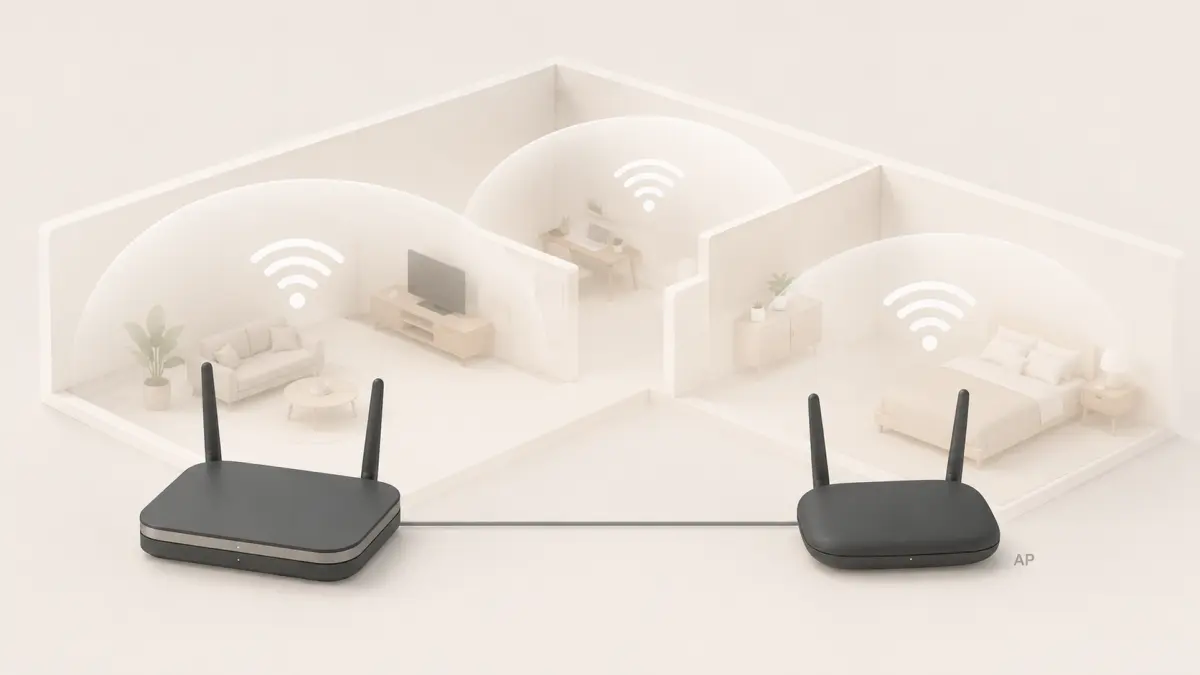
인터넷 통신사를 변경하면 기존에 사용하던 공유기나 새로 받은 통신사 공유기가 남는 경우가 있습니다.
처음에는 이 공유기를 그냥 보관해야 하나, 아니면 버려야 하나 생각했습니다. 그런데 집 안 Wi-Fi가 약한 방이 있다면 남는 공유기를 보조 AP처럼 활용해볼 수 있습니다.
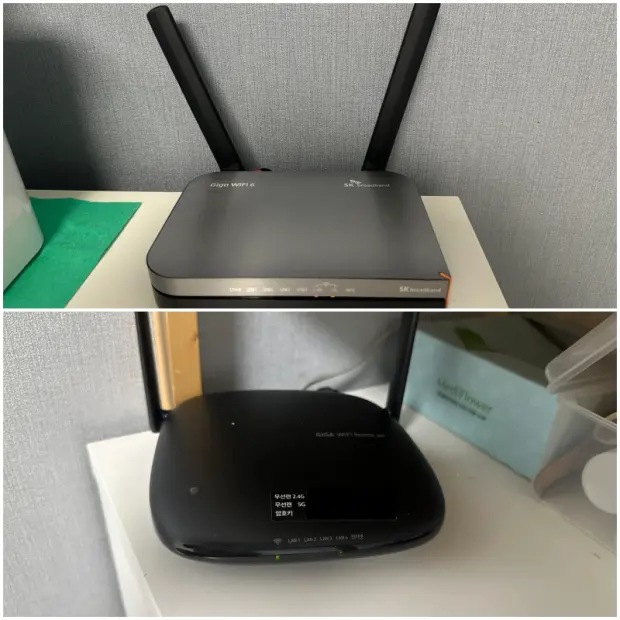
저는 인터넷 통신사를 KT에서 SKT로 변경한 뒤, 기존에 사용하던 메인 공유기는 그대로 유지하고 남는 통신사 공유기를 보조 AP로 구성해봤습니다.
이 과정에서 브릿지 모드, AP 모드, DHCP, NAT, 동일 SSID처럼 처음 보면 헷갈릴 수 있는 부분이 꽤 있었습니다.
통신사 변경 후 남는 공유기를 AP로 활용한 이유
인터넷 통신사를 바꾸면 집 안 네트워크 구성도 함께 바뀌는 경우가 많습니다.
기존 공유기를 계속 쓸 수도 있고, 새 통신사에서 제공한 공유기를 사용할 수도 있습니다. 또는 기존 공유기와 새 통신사 공유기가 모두 남는 상황도 생깁니다.
이때 남는 공유기를 새 라우터처럼 한 번 더 사용하는 것보다, 메인 공유기 아래에 붙는 보조 AP로 사용하는 것이 더 단순할 수 있습니다.
AP는 Access Point의 줄임말입니다. 쉽게 말하면 유선으로 받은 인터넷 연결을 무선 Wi-Fi로 뿌려주는 장비입니다.
제가 원했던 것도 복잡한 네트워크 구성이 아니었습니다. 메인 공유기는 기존 ipTIME 공유기를 유지하고, 남는 통신사 공유기는 집 안 Wi-Fi 음영 구역을 줄이는 용도로만 쓰고 싶었습니다.
특히 안방이나 특정 방에서 Wi-Fi 신호가 약하고, 그 위치에 벽 랜포트가 있다면 남는 공유기를 AP로 활용해볼 만합니다.
기본 네트워크 구성
제가 구성한 흐름을 단순화하면 다음과 같습니다.
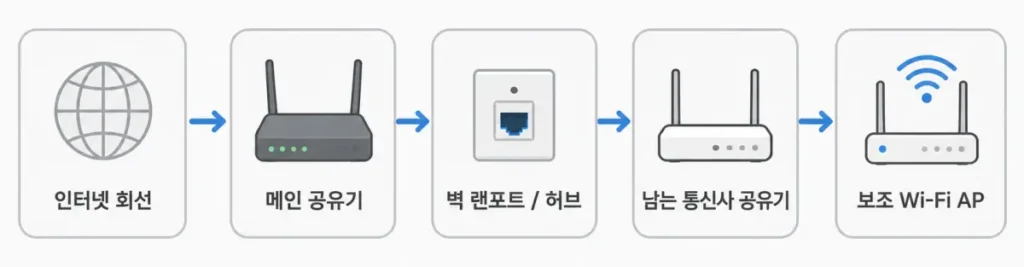
메인 공유기 → 집 내부 벽 랜포트 또는 허브 → 남는 통신사 공유기 → 보조 Wi-Fi AP
여기서 가장 중요한 기준은 메인 공유기를 하나만 두는 것입니다.
메인 공유기는 집 안 네트워크의 중심 역할을 합니다. 인터넷 회선을 받아 내부 기기들에게 IP를 나눠주고, 외부 인터넷과 내부망 사이의 연결을 관리합니다.
반면 보조 AP는 새로운 내부망을 만드는 장비가 아닙니다. 메인 공유기에서 받은 네트워크를 Wi-Fi로 확장하는 장비에 가깝습니다.
단순하게 정리하면 다음과 같습니다.
메인 공유기 역할:
- DHCP
- NAT
- 포트포워딩
- 내부망 관리
보조 AP 역할:
- Wi-Fi 신호 확장
- 유선으로 받은 내부망을 무선으로 제공
- 같은 내부망 안에서 스마트폰, 노트북 등을 연결
DHCP는 집 안 기기들에게 내부 IP를 자동으로 나눠주는 기능입니다. NAT는 내부 기기들이 하나의 인터넷 회선을 통해 외부 인터넷을 사용할 수 있도록 중간에서 변환해주는 기능입니다.
이 두 가지 역할은 메인 공유기 하나가 담당하는 것이 관리하기 쉽습니다.
남는 공유기에서도 DHCP와 NAT가 계속 켜져 있으면 별도의 내부망이 하나 더 만들어질 수 있습니다. 이런 상태를 흔히 이중 NAT라고 부르기도 합니다.
AP로 사용할 때 가장 중요한 기준
남는 공유기를 AP로 설정한 뒤에는 연결된 스마트폰이나 노트북이 어떤 내부 IP를 받는지 확인해야 합니다.
정상적인 AP 구성이라면 보조 AP에 연결한 기기도 메인 공유기와 같은 내부 IP 대역을 받아야 합니다.
예를 들어 메인 공유기 아래의 기기들이 192.168.x.x 형태의 내부 IP를 받고 있다면, 보조 AP에 연결한 기기도 같은 대역을 받아야 합니다.
반대로 보조 AP에 연결했을 때 전혀 다른 내부 IP 대역을 받는다면, 남는 공유기가 별도의 내부망을 만들고 있을 가능성이 있습니다.
이 경우 같은 집 안에 있어도 일부 기기끼리 서로 보이지 않거나, NAS·프린터·스마트홈 장비 연결이 예상과 다르게 동작할 수 있습니다.
그래서 AP 설정 후에는 단순히 인터넷이 되는지만 볼 것이 아니라, 같은 내부망에 제대로 붙었는지도 함께 확인하는 것이 좋습니다.
SKT 공유기를 Bridge AP로 설정한 과정
저는 인터넷 통신사를 KT에서 SKT로 변경한 뒤, SKT 공유기를 보조 AP로 활용해봤습니다.
처음에는 공유기 설정 메뉴에서 Agent 모드가 AP처럼 보여서 헷갈렸습니다. 이름만 보면 메인 공유기 아래에 붙는 보조 장비처럼 느껴졌기 때문입니다.
하지만 실제로 확인해보니 ipTIME Easy Mesh와 SKT EasyMesh는 서로 호환되는 구조가 아니었습니다.
메인 공유기를 ipTIME으로 유지한 상태에서 SKT 공유기를 메시 노드처럼 붙이는 방식은 제가 원하는 구성과 맞지 않았습니다.
그래서 최종적으로는 SKT 공유기를 Bridge 모드로 설정했습니다.
Bridge 모드는 공유기가 별도의 라우터처럼 동작하기보다, 메인 공유기 아래에 붙어서 네트워크를 그대로 전달하는 방식에 가깝습니다. 모델에 따라 브릿지 모드, AP 모드, 허브 모드처럼 이름이 다를 수 있습니다.
제 환경에서는 SKT 공유기를 Bridge 모드로 설정한 뒤, 벽 랜선을 LAN 포트가 아니라 WAN/인터넷 포트에 연결했을 때 정상적으로 동작했습니다.
이 부분은 처음에 꽤 헷갈렸습니다. 일반적인 수동 AP 방식에서는 벽 랜선을 LAN 포트에 연결하는 경우가 많기 때문입니다.
하지만 통신사 공유기나 특정 펌웨어에서는 Bridge 모드에서 WAN/인터넷 포트를 업링크로 사용하는 방식이 더 잘 맞을 수 있습니다.
설정 후에는 아이폰을 SKT 공유기 Wi-Fi에 연결하고, 연결 정보에서 내부 IP 대역과 라우터 주소를 확인했습니다. 메인 공유기와 같은 내부망에 붙는 것을 확인한 뒤에야 보조 AP로 제대로 동작한다고 볼 수 있었습니다.
KT 공유기를 Bridge AP로 설정한 과정
KT 공유기도 AP처럼 활용해보려고 했습니다.
처음에는 일반적인 수동 AP 방식으로 접근했습니다.
수동 AP 방식은 보통 다음 흐름으로 설정합니다.
- 보조 공유기의 내부 IP를 메인 공유기와 충돌하지 않게 변경
- 보조 공유기의 DHCP 서버 끄기
- 벽 랜선은 보조 공유기의 LAN 포트에 연결
- WAN 포트는 사용하지 않음
- Wi-Fi 이름과 비밀번호 설정
이 방식은 일반 공유기에서 자주 사용하는 AP 구성 방법입니다.
하지만 제가 사용한 KT 공유기에서는 수동 AP 방식과 브릿지 모드 설정을 함께 만지다 보니 오히려 동작이 애매해졌습니다.
결과적으로는 이것저것 동시에 바꾸기보다, 공유기에서 제공하는 브릿지 모드를 먼저 적용하는 방식이 더 잘 맞았습니다.
여기서 중요한 점은 “모든 공유기는 무조건 이 방식으로 하면 된다”가 아니라는 것입니다.
일반 공유기에서는 수동 AP 방식이 잘 맞을 수 있고, 일부 통신사 공유기에서는 자체 브릿지 모드를 쓰는 것이 더 안정적일 수 있습니다.
공유기 모델과 펌웨어에 따라 메뉴 이름과 동작 방식이 다르기 때문에, 설정 후에는 반드시 연결 기기의 내부 IP 대역을 확인하는 과정이 필요합니다.
아이폰의 “보안이 취약함” 문제 해결
KT 공유기를 Wi-Fi AP로 설정하는 과정에서 아이폰에 “보안이 취약함”이라는 문구가 표시된 적이 있습니다.
처음에는 인터넷 연결 자체에 문제가 있는 줄 알았습니다. 하지만 실제 원인은 Wi-Fi 암호화 방식에 가까웠습니다.
아이폰은 오래된 Wi-Fi 보안 방식을 사용하는 네트워크에 연결하면 보안이 약하다는 경고를 표시할 수 있습니다.
피하는 것이 좋은 설정은 다음과 같습니다.
- WEP
- WPA
- WPA/WPA2 혼합 모드
- TKIP
- TKIP/AES 혼합 설정
가능하면 WPA2 + AES 이상으로 설정하는 것이 좋습니다.
공유기 설정 화면에서 보안 방식이 “WPA2-PSK” 또는 “WPA2 개인”처럼 표시되고, 암호화 방식이 AES로 설정되어 있는지 확인했습니다.
설정을 바꾼 뒤 아이폰에서 다시 연결하니 “보안이 취약함” 문구가 사라졌습니다.
WPS 기능도 함께 확인했습니다. WPS는 버튼이나 PIN으로 쉽게 Wi-Fi에 연결하는 기능이지만, 사용하지 않는다면 꺼두는 쪽이 마음이 편했습니다.
물론 WPA2 + AES를 쓴다고 해서 모든 보안 문제가 사라지는 것은 아닙니다. 다만 오래된 암호화 방식보다는 더 나은 기본 설정으로 볼 수 있습니다.
SSID를 동일하게 설정해도 될까?
보조 AP를 구성할 때 고민되는 부분 중 하나가 SSID입니다.
SSID는 Wi-Fi 이름입니다.
처음부터 메인 공유기와 보조 AP의 SSID를 똑같이 맞추면 편해 보입니다. 하지만 설정 초기에는 어느 AP에 연결되었는지 확인하기 어렵습니다.
그래서 저는 처음에는 각 AP의 SSID를 다르게 설정했습니다.
거실 쪽 AP와 방 쪽 AP를 구분할 수 있게 이름을 다르게 두고, 스마트폰이 실제로 어느 AP에 붙는지 확인했습니다.
이렇게 하면 속도 테스트를 하거나 내부 IP 대역을 확인할 때 훨씬 편합니다.
테스트가 어느 정도 끝난 뒤에는 SSID를 동일하게 맞췄습니다.
동일 SSID로 맞출 때는 다음 세 가지를 함께 맞추는 것이 좋습니다.
- SSID
- 비밀번호
- 보안 방식
SSID만 같고 비밀번호나 보안 방식이 다르면 단말이 자연스럽게 전환되지 않거나, 연결이 불안정하게 느껴질 수 있습니다.
다만 동일 SSID를 사용한다고 해서 메시 와이파이가 되는 것은 아닙니다.
메시 와이파이는 같은 제조사 또는 호환되는 장비들이 중앙 관리 방식으로 연결 품질과 전환을 조정하는 구조에 가깝습니다.
반면 일반 AP를 같은 SSID로 맞춘 구성에서는 실제 로밍 판단을 스마트폰이나 노트북 같은 단말이 합니다.
쉽게 말하면 AP가 단말을 강제로 넘겨주는 구조라기보다, 단말이 신호 상태를 보고 어느 AP에 붙을지 판단하는 방식입니다.
제 환경에서는 동일 SSID로 맞춘 뒤 아이폰 기준으로 방 사이를 이동할 때 전환이 생각보다 자연스럽게 이루어졌습니다. 다만 이 부분은 스마트폰 모델, 공유기 성능, 집 구조, 벽 두께, AP 위치에 따라 달라질 수 있습니다.
동일 SSID 적용 후 속도 테스트
동일 SSID를 적용한 뒤에는 집 안 여러 위치에서 속도를 측정했습니다.
거실, 안방, 방문 근처, 벽 랜포트가 있는 위치 등에서 각각 Wi-Fi 속도를 확인했습니다.
속도 측정 결과는 환경에 따라 크게 달라질 수 있습니다. 그래서 특정 수치를 “이 정도는 반드시 나와야 한다”처럼 말하기는 어렵습니다.
다만 실제 사용 기준으로 보면 웹서핑, 영상 시청, 스마트폰 앱 사용, NAS 접속 정도에는 충분히 실용적인 수준으로 느껴졌습니다.
일부 위치에서는 속도가 낮게 나오는 경우도 있었습니다. 이때는 공유기 설정 문제만 의심하기보다 여러 가능성을 함께 봐야 했습니다.
예를 들어 다음과 같은 원인이 있을 수 있습니다.
- AP 전환 직후 측정
- 2.4GHz Wi-Fi에 연결된 상태
- 5GHz 신호가 약한 경계 구간
- 주변 Wi-Fi 간섭
- 속도 측정 서버 상태
- 벽 랜포트나 랜선 문제
- 링크 속도가 100Mbps로 협상된 상태
처음에는 Wi-Fi 설정 문제라고 생각했지만, 실제로는 물리적인 연결 상태가 원인인 경우도 있었습니다.
채널 설정은 자동으로 시작해도 된다
Wi-Fi AP를 여러 개 두면 채널 설정도 고민됩니다.
처음부터 모든 채널을 수동으로 나눠야 하나 생각할 수 있습니다. 하지만 일반 가정 환경에서는 우선 자동 채널로 시작해도 괜찮다고 느꼈습니다.
특히 5GHz는 자동으로 두고 실제 사용에 문제가 없는지 먼저 보는 것이 편했습니다.
사용 중 끊김이 잦거나, 특정 위치에서 속도가 심하게 흔들리거나, AP 전환이 이상하게 느껴진다면 그때 채널을 수동으로 분리해볼 수 있습니다.
2.4GHz는 주변 간섭이 많기 때문에 가능하면 1, 6, 11번 중 하나를 사용하는 방식이 자주 언급됩니다. 채널 크기는 20MHz가 안정적인 경우가 많습니다.
다만 채널 설정은 집 구조, 주변 세대의 Wi-Fi, 사용하는 공유기 성능에 따라 달라질 수 있습니다. 처음부터 너무 복잡하게 접근하기보다, 자동 설정으로 시작한 뒤 문제가 있을 때 조정하는 방식이 현실적이라고 생각합니다.
속도가 낮게 나올 때 확인할 것들
보조 AP를 설정했는데 속도가 낮게 나오면 공유기 설정부터 의심하기 쉽습니다.
하지만 실제로는 랜선이나 벽 랜포트 같은 물리적인 연결 문제가 원인일 수 있습니다.
확인해볼 항목은 다음과 같습니다.
- 랜선이 끝까지 제대로 꽂혀 있는지
- 벽 랜포트가 정상인지
- 단자함 결선이 제대로 되어 있는지
- 중간에 있는 허브가 기가비트를 지원하는지
- 공유기 포트별 링크 속도가 100Mbps인지 1Gbps인지
- 연결된 장치 자체가 100Mbps까지만 지원하는지
- 랜선 규격과 상태가 괜찮은지
100Mbps와 1Gbps는 체감 차이가 큽니다.
100Mbps는 인터넷 속도 측정에서 대략 100Mbps 근처가 한계로 보일 수 있습니다. 반면 1Gbps 링크로 연결되어 있다면 그보다 훨씬 높은 속도까지 기대할 수 있습니다.
속도 측정 결과의 Mbps와 파일 다운로드 화면의 MB/s는 서로 다른 단위입니다. 100Mbps·500Mbps·1Gbps가 실제로 어느 정도의 다운로드 속도인지 계산하는 방법은 500Mbps 인터넷은 몇 MB/s일까? Mbps와 MB/s 차이 정리에서 확인할 수 있습니다.
기가비트 연결에는 랜선 8가닥이 모두 정상적으로 연결되어 있어야 합니다. 케이블 일부 접촉이 좋지 않거나, 벽 랜포트 결선 상태가 좋지 않으면 기가비트 장비를 사용해도 100Mbps로 협상될 수 있습니다.
저도 실제로 한 포트가 100Mbps로 잡히는 상황을 겪었습니다. 처음에는 공유기나 허브 문제인가 생각했지만, 확인해보니 원인은 랜선 체결 불량에 가까웠습니다.
랜선을 다시 제대로 꽂고 확인하니 링크 속도가 정상으로 돌아왔습니다.
이 경험 때문에 속도 문제가 있을 때는 설정 화면만 보지 말고, 랜선 체결 상태부터 확인하는 것이 중요하다고 느꼈습니다.
기가비트 허브를 사용해도 확인이 필요하다
중간에 기가비트 허브를 사용한다고 해서 항상 1Gbps로 연결되는 것은 아닙니다.
허브 자체가 기가비트를 지원하더라도 실제 링크 속도는 연결된 장치, 케이블, 포트 접촉 상태, 벽 랜포트, 단자함 결선에 따라 달라질 수 있습니다.
예를 들어 다음과 같은 경우에는 100Mbps로 잡힐 수 있습니다.
- 랜선 접촉이 불안정한 경우
- 벽 랜포트 결선이 일부만 되어 있는 경우
- 오래된 케이블을 사용하는 경우
- 중간 장치가 100Mbps까지만 지원하는 경우
- 공유기나 허브의 특정 포트 상태가 좋지 않은 경우
따라서 속도가 이상하게 낮다면 허브 모델명만 볼 것이 아니라, 공유기나 허브 설정 화면에서 실제 링크 속도를 확인하는 것이 좋습니다.
표시되는 링크 속도는 포트 자체의 최대 성능이 아니라, 현재 연결된 장치와 협상된 속도입니다.
기가비트 포트에 연결했더라도 현재 100Mbps로 표시된다면, 케이블이나 연결 경로 어딘가를 다시 확인해야 합니다.
보조 AP 구성 후 확인한 점
보조 AP 설정이 끝난 뒤에는 다음 순서로 확인했습니다.
첫째, 보조 AP에 연결한 스마트폰이 메인 공유기와 같은 내부 IP 대역을 받는지 확인했습니다.
둘째, 라우터 주소가 메인 공유기를 가리키는지 확인했습니다.
셋째, 인터넷 접속이 정상인지 확인했습니다.
넷째, 집 안 여러 위치에서 Wi-Fi 속도를 측정했습니다.
다섯째, 동일 SSID 적용 후 방을 이동하면서 연결이 자연스럽게 전환되는지 확인했습니다.
이 과정을 거치면서 느낀 점은, AP 재활용에서 가장 중요한 것은 “Wi-Fi가 뜬다”가 아니라 “같은 내부망에 제대로 붙었는지”라는 점이었습니다.
Wi-Fi 이름이 보이고 인터넷이 된다고 해서 항상 원하는 구성이 된 것은 아닐 수 있습니다.
최종 정리
인터넷 통신사 변경 후 남는 공유기는 그냥 보관하거나 버리지 않고, 보조 AP로 재활용해볼 수 있습니다.
특히 집 안에 Wi-Fi가 약한 방이 있고, 그 위치에 벽 랜포트가 있다면 시도해볼 만한 방법입니다.
이번 글의 핵심은 다음과 같습니다.
- 메인 공유기는 하나만 두는 것이 좋습니다.
- DHCP와 NAT는 메인 공유기에서 담당하도록 정리합니다.
- 남는 공유기는 라우터가 아니라 보조 AP 역할로 사용합니다.
- 보조 AP에 연결한 기기가 메인 공유기와 같은 내부 IP 대역을 받는지 확인합니다.
- 다른 IP 대역을 받는다면 이중 NAT나 별도 내부망 구성을 의심해볼 수 있습니다.
- SKT 공유기처럼 브릿지 모드에서 WAN/인터넷 포트를 업링크로 사용하는 경우도 있습니다.
- KT 공유기처럼 수동 AP 방식보다 브릿지 모드가 더 잘 맞는 경우도 있을 수 있습니다.
- 아이폰에서 “보안이 취약함” 문구가 뜨면 Wi-Fi 암호화 방식을 확인합니다.
- 가능하면 WPA2 + AES 이상으로 설정하는 것이 좋습니다.
- 동일 SSID는 가능하지만 메시 와이파이와 같은 구조는 아닙니다.
- 실제 로밍은 스마트폰이나 노트북 같은 단말이 판단합니다.
- 속도가 낮으면 공유기 설정뿐 아니라 랜선, 벽 랜포트, 단자함, 허브, 링크 속도도 함께 확인해야 합니다.
완성도 높은 로밍이나 중앙 관리를 원한다면 같은 제조사의 메시 장비를 구성하는 것이 더 나을 수 있습니다.
하지만 이미 남는 공유기가 있고, 집 안 특정 위치의 Wi-Fi 음영만 줄이고 싶다면 AP 재활용도 충분히 실용적인 방법이라고 느꼈습니다.
저처럼 통신사 변경 후 남는 공유기를 어떻게 할지 고민하고 있다면, 바로 버리거나 보관하기 전에 보조 AP로 활용할 수 있는지 먼저 확인해보는 것도 좋겠습니다.