
비트코인에 관심을 갖다 보면 개인이 집에서 비트코인 채굴기를 운용할 수 있는지 궁금해집니다. 저도 비트코인 노드와 개인 지갑, 블록체인 구조를 알아가면서 채굴기가 실제로 어떻게 채굴 풀에 연결되고 어떤 상태를 보여 주는지 직접 확인해 보고 싶었습니다.
그래서 Bitaxe Gamma와 NerdQaxe++ 두 대를 설치해 채굴 풀에 연결하고, 대시보드에서 해시레이트·전력·온도·팬·Share 상태를 확인했습니다. 이 글에서는 실제 설치와 연결 순서, 화면에서 본 운용값, 가정에서 계속 운영할 때 점검한 조건을 정리합니다.
이 글에서 살펴보는 해시레이트, 전력과 온도는 2026년 5월 5일 두 장비를 같은 시간과 같은 환경에서 테스트하며 각 대시보드에서 확인한 값입니다. 두 장비의 우열을 가리는 성능 비교가 아니라, 소형 ASIC 채굴기를 설치하고 운영하며 무엇을 확인했는지 기록하는 데 초점을 둡니다.
가정용 채굴기를 설치하게 된 이유
비트코인 채굴이라고 하면 대규모 채굴장과 전문 장비를 먼저 떠올리기 쉽습니다. 하지만 이 글에서 사용한 소형 ASIC 채굴기도 채굴 풀에 연결해 실제로 작업을 받고, 대시보드에서 장비 상태를 확인할 수 있습니다.
두 장비를 설치하면서 직접 확인하고 싶었던 것은 다음과 같습니다.
- 채굴기는 가정의 Wi-Fi와 채굴 풀에 어떻게 연결되는가
- 연결한 뒤 대시보드에는 어떤 값이 표시되는가
- 해시레이트, 전력, 온도와 Share는 어떻게 확인하는가
- 가정에서 계속 운영하려면 전원·통풍·네트워크에서 무엇을 살펴야 하는가
이 글은 비용이나 수익성을 계산하는 사례가 아니라, 비트코인 네트워크에 작은 규모로 참여하면서 채굴 시스템의 작동 방식을 직접 확인한 경험으로 읽어 주시면 좋겠습니다. 채굴의 일반 원리와 보상 구조는 여기서 자세히 반복하지 않습니다.
현재 사용 중인 가정용 채굴기 구성
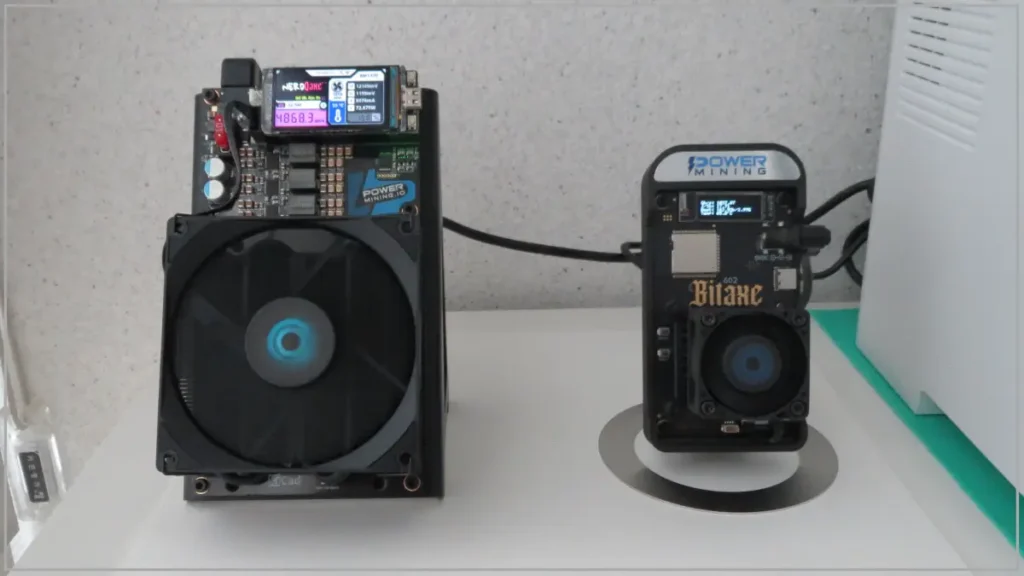
현재 운용 중인 장비는 Bitaxe Gamma와 NerdQaxe++ 두 대입니다. 두 장비 모두 비트코인 채굴 계산에 맞춘 전용 반도체인 ASIC을 사용하지만, ASIC 칩 수와 관리 화면 구성은 다릅니다. 이 글에서는 두 제품의 사양을 비교하거나 구매를 권하기보다, 실제로 설치한 두 장비가 어떤 과정으로 연결되고 어떤 상태를 보여 주었는지 정리합니다.
Bitaxe Gamma
Bitaxe Gamma는 BM1370 ASIC 한 개를 사용하는 소형 채굴기입니다. 저는 AxeOS 관리 화면에서 장비 상태를 확인했습니다. 아래 사진은 실제로 설치해 사용한 Bitaxe Gamma입니다.
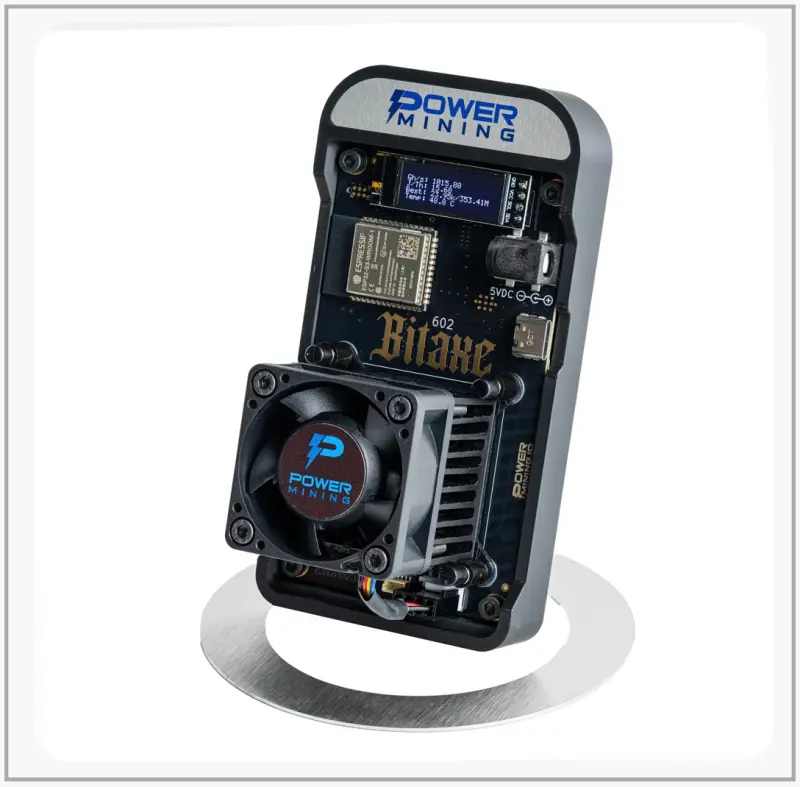
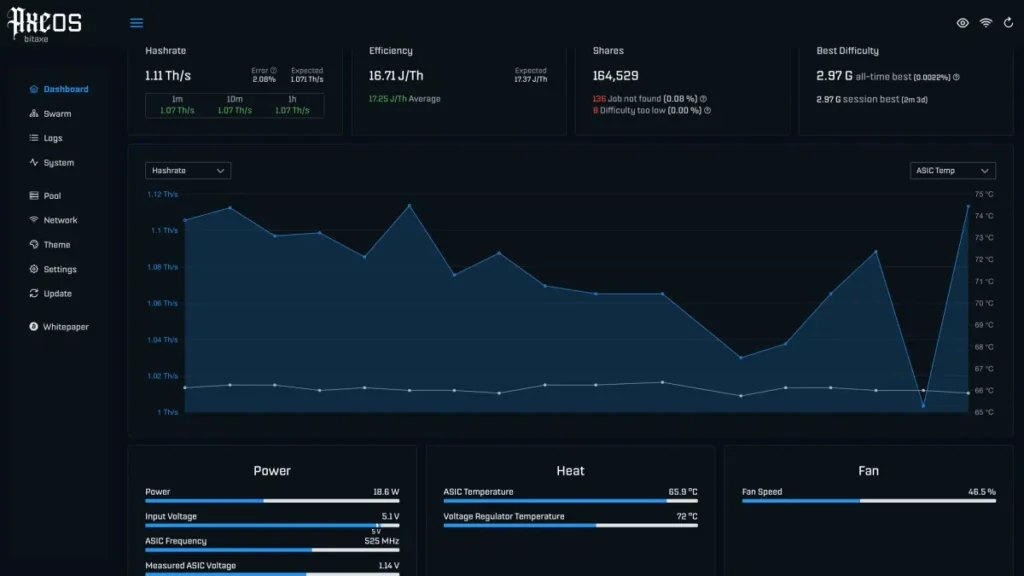
2026년 5월 5일 당시 AxeOS에서 확인한 운용값은 다음과 같습니다.
- 관리 화면: AxeOS
- 해시레이트: 약 1.07~1.09 TH/s
- 전력: 약 18~19W
NerdQaxe++
NerdQaxe++는 같은 계열의 BM1370 ASIC 네 개를 사용하는 소형 채굴기입니다. 별도의 관리 화면에서 연결 상태와 운용값을 확인했습니다. 아래 사진은 함께 설치해 사용한 NerdQaxe++입니다.
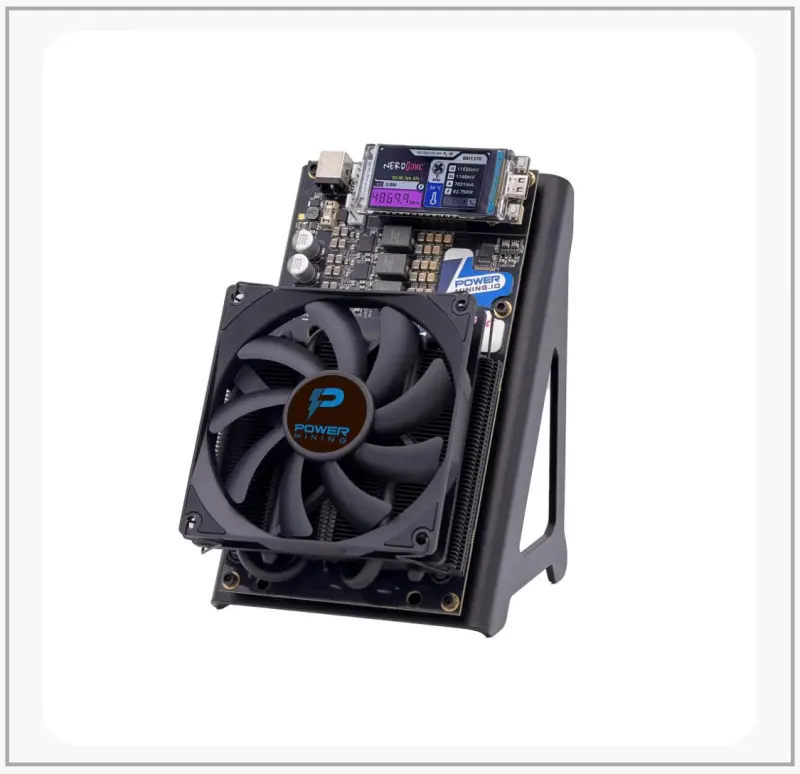
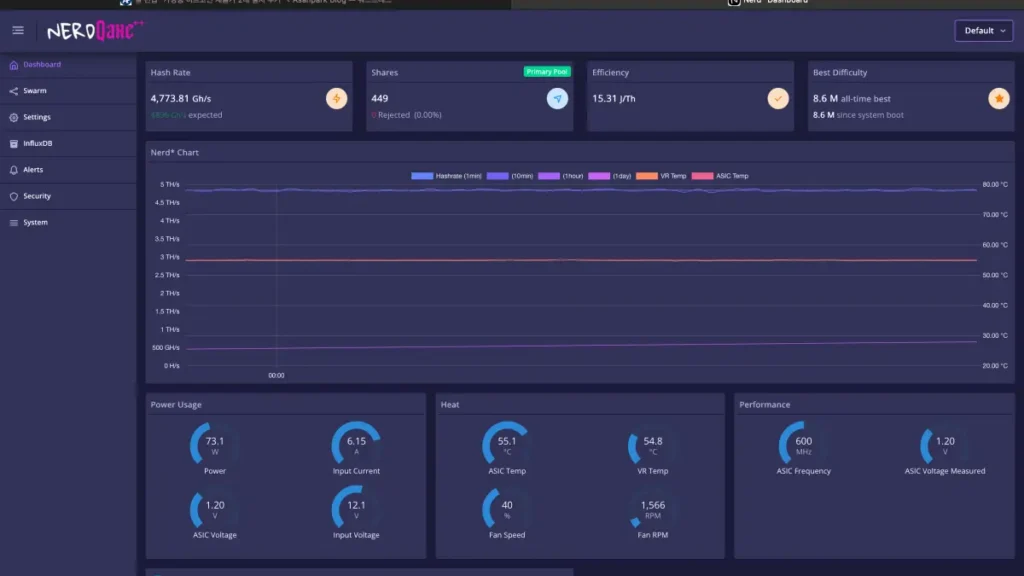
2026년 5월 5일 당시 관리 화면에서 확인한 운용값은 다음과 같습니다.
- 관리 화면: NerdQaxe++ 관리 화면
- 해시레이트: 약 4.8 TH/s
- 전력: 약 73W
두 장비의 해시레이트·전력·온도·팬·Share 관찰값은 뒤의 대시보드 구간에서 한 번에 정리합니다. 대시보드 수치는 설정, 전원 공급, 냉각 상태와 펌웨어에 따라 달라질 수 있으므로, 이 글에서는 2026년 5월 5일에 확인한 화면값을 당시의 관찰값으로만 사용합니다.
설치 전에 준비한 것
가정용 채굴기를 처음 설치할 때 제가 준비한 것은 많지 않았습니다. 장비를 연결할 수 있는 전원과 다음 네 가지 정보·도구를 먼저 확인했습니다.
- 2.4GHz Wi-Fi
- 채굴 풀의 서버 주소와 포트
- 보상을 받을 비트코인 주소
- 웹브라우저를 사용할 수 있는 컴퓨터 또는 스마트폰
이번에 사용한 두 장비는 2.4GHz Wi-Fi에 연결해 설정했습니다. 채굴기는 지원하는 무선 대역이 다를 수 있으므로, 설치 전에 장비 안내와 설치 장소의 Wi-Fi 환경을 함께 확인하는 편이 좋습니다.
풀의 서버 주소와 포트, 지급 주소는 다음 단계의 관리 화면에 입력합니다. 실제 값을 미리 메모해 두면 설정 과정에서 다시 찾지 않아도 됩니다. 컴퓨터나 스마트폰은 이번에 사용한 장비가 만드는 초기 설정용 Wi-Fi에 연결하고, 이후 장비 관리 화면을 여는 데 사용했습니다.
가정용 비트코인 채굴기 설치 과정
두 장비를 설치한 순서는 전원 연결, Wi-Fi 설정, 관리 화면 접속, 풀 설정, 지급 주소 입력, 저장과 재시작이었습니다. 장비마다 화면 구성은 다를 수 있지만, 제가 진행한 과정은 다음과 같습니다.
1단계. 채굴기 전원 연결
먼저 채굴기를 통풍이 가능한 곳에 놓고 전원을 연결했습니다. 소형 장비라도 계속 계산을 수행하면 열이 발생하므로, 설치할 때는 다음을 확인했습니다.
- 통풍이 잘 되는 곳인지
- 벽이나 물건에 너무 가까이 붙어 있지 않은지
- 먼지가 많이 쌓이는 곳은 아닌지
- 케이블이 팬에 닿거나 장비가 흔들리지 않는지
전원 공급 장치는 장비마다 필요한 규격이 다를 수 있으므로, 각 장비의 안내에 적힌 필요 전압·전류·전력과 사용 중인 전원 공급 장치의 출력 규격을 따로 확인해야 합니다. 전원을 연결하면 팬이 동작하고, 잠시 뒤 초기 설정을 진행할 수 있는 상태가 됩니다.
2단계. 채굴기 Wi-Fi 설정 화면 접속
처음 설정할 때는 컴퓨터나 스마트폰에서 채굴기가 만드는 임시 Wi-Fi에 연결했습니다. 장비에 따라 네트워크 이름은 다르지만, 연결한 뒤 브라우저를 열면 설정 화면이 자동으로 열리는 경우가 있습니다. 자동으로 열리지 않으면 장비 안내에 나온 초기 설정 방법을 따릅니다.
설정 화면에서는 2.4GHz Wi-Fi의 이름과 비밀번호를 입력했습니다. 저장하면 채굴기는 임시 Wi-Fi 연결을 끊고, 입력한 가정용 Wi-Fi에 연결을 시도합니다.
3단계. 채굴기 관리 화면 다시 열기
Wi-Fi 연결이 완료되면 채굴기는 공유기에서 내부 네트워크 주소를 받습니다. 컴퓨터나 스마트폰도 같은 Wi-Fi에 연결한 뒤, 공유기의 연결 기기 목록 또는 장비가 안내하는 방법으로 관리 화면을 다시 열었습니다.
이 단계에서는 관리 화면이 정상적으로 열리는지와 Wi-Fi 연결 상태를 먼저 확인했습니다. 화면이 열리지 않으면 Wi-Fi 이름·비밀번호 입력이 정확했는지, 채굴기가 공유기에 연결됐는지부터 다시 확인합니다.
4단계. 채굴 풀 설정
채굴기가 Wi-Fi에 연결되면 다음으로 채굴 풀 정보를 입력합니다. 채굴 풀은 여러 채굴 장비가 서버에 연결해 작업 정보를 받고, 계산한 결과를 제출할 수 있도록 운영되는 서비스입니다.
풀을 이용하는 방식은 보상 분배형과 솔로 방식으로 나누어 볼 수 있습니다. 보상 분배형 풀은 풀이 블록을 찾았을 때 제출된 Share와 자체 지급 규칙을 바탕으로 참가자 몫을 계산합니다. 솔로 방식 풀은 여러 장비가 같은 서버를 사용하더라도 참가자끼리 보상을 나누는 방식이 아니라, 블록을 찾은 장비에 설정된 지급 주소를 기준으로 보상이 연결됩니다. 실제 수수료와 지급 조건은 풀마다 다르므로 공식 안내를 확인해야 합니다.
저는 솔로 방식 풀에 두 장비를 연결했습니다. 정기적인 보상을 기대하기보다, 소형 채굴기가 실제로 풀에서 작업을 받고 Share를 제출하며 상태가 어떻게 표시되는지 확인해 보는 것이 목적이었습니다.
관리 화면의 풀 설정 항목에는 보통 서버 주소와 포트를 입력합니다. 서버 주소와 포트를 별도 입력칸으로 제공하는 화면이라면, 서버 주소에는 호스트 이름만, 포트에는 숫자만 각각 입력합니다. 서버 주소와 포트가 분리된 화면에서는 전체 연결 문자열을 서버 주소 칸에 함께 넣지 않도록 주의합니다.
5단계. 지급 주소 입력
채굴 보상을 받을 비트코인 주소는 관리 화면의 사용자 이름, 사용자 또는 지급 주소 항목에 입력합니다. 풀에 따라 지급 주소와 워커 이름을 함께 쓰도록 안내할 수 있습니다. 예를 들어 해당 풀의 형식이 지급 주소 뒤에 워커 이름을 붙이는 방식이라면 다음처럼 입력합니다.
<PAYOUT_ADDRESS>.<WORKER_NAME>
앞부분은 자신의 비트코인 수신 주소이고, 뒤의 워커 이름은 장비를 구분하는 데 사용할 수 있습니다. 이 형식은 모든 풀에 공통으로 적용되는 규칙은 아니므로, 지급 주소와 워커 이름을 어느 입력칸에 어떤 형식으로 넣을지는 선택한 풀의 안내를 기준으로 정합니다. 비밀번호 항목도 풀의 안내에 맞춰 입력합니다.
6단계. 저장 후 재시작
풀 정보와 지급 주소를 입력한 뒤 설정을 저장하고 채굴기를 재시작했습니다. 제가 처음 연결했을 때는 대시보드의 해시레이트가 0으로 보였지만, 1~3분 정도 지난 뒤 값이 올라오기 시작했습니다.
따라서 설정을 저장한 직후 수치가 보이지 않는다고 바로 고장으로 판단하기보다, 잠시 기다리며 화면 변화를 확인했습니다. 값이 계속 0으로 표시되면 전원이 정상적으로 연결되어 있고 팬이 동작하는지, Wi-Fi 연결이 다시 잡혔는지, 서버 주소·포트와 지급 주소·워커 이름 형식이 풀 안내와 맞는지를 차례로 확인합니다. 해시레이트가 표시되기 시작한 뒤에는 Share 수가 증가하는지도 함께 살펴봤습니다.
대시보드 화면으로 확인한 운용 상태
설정을 마친 뒤에는 두 장비의 웹 대시보드에서 운용 상태를 확인했습니다. 대시보드의 숫자는 특정 시점의 화면값이므로, 장비의 고정 성능이나 장기간의 결과를 뜻하지는 않습니다.
대시보드에서 주로 본 항목은 다음과 같습니다.
- Hashrate: 현재 표시되는 해시 계산 시도 속도
- Expected Hashrate: 대시보드가 예상값으로 표시하는 해시레이트
- Power: 화면에 표시된 전력 사용량
- Efficiency: 해시레이트 1 TH/s당 전력 사용량을 나타내는 J/TH 값
- ASIC Temperature·VR Temperature: ASIC 칩과 전압 조절부의 온도
- Fan Speed·Fan RPM: 팬의 동작 상태
- Shares·Rejected: 풀에 제출한 작업 결과와 거절된 작업의 표시
해시레이트의 일반 원리와 작업증명은 비트코인 채굴이란? 거래가 블록에 포함되는 과정과 노드·채굴자의 역할과 비트코인 작업증명이란? 블록 해시·목표값과 채굴 난이도 원리에서 따로 설명합니다. 이 글에서는 실제 설치 뒤에 어떤 수치를 확인했는지에 집중합니다.
Bitaxe Gamma 대시보드
Bitaxe Gamma는 AxeOS 대시보드에서 해시레이트, 전력, 효율, ASIC·VR 온도, 팬 상태와 Share 관련 항목을 확인할 수 있었습니다. 당시 화면에서는 실제 해시레이트와 Expected Hashrate를 함께 보면서, 설정 뒤 계산 작업이 시작됐는지 확인했습니다.
NerdQaxe++ 대시보드
NerdQaxe++도 별도의 관리 화면에서 해시레이트, 전력, 효율, 온도, 팬과 Share 상태를 확인했습니다. 당시 화면의 Rejected 0은 그 시점까지 거절된 Share가 표시되지 않았다는 뜻으로만 기록합니다. 이후의 상태나 장기적인 연결 품질까지 보여 주는 값은 아닙니다.
두 대시보드에서 확인한 관찰값
아래 값은 2026년 5월 5일, 두 장비를 같은 시간과 같은 환경에서 테스트하며 각 대시보드에 표시된 수치입니다. 설정, 전원 공급, 냉각 상태와 펌웨어에 따라 달라질 수 있으므로 제품의 고정 사양이나 우열로 해석하지 않습니다.
| 항목 | Bitaxe Gamma | NerdQaxe++ |
|---|---|---|
| 관리 화면 | AxeOS | NerdQaxe++ 관리 화면 |
| 해시레이트 | 약 1.07~1.11 TH/s | 약 4.77~4.87 TH/s |
| 전력 | 약 18.6W | 약 73.1W |
| 효율 | 약 16.71 J/TH | 약 15.31 J/TH |
| ASIC 온도 | 약 65.9℃ | 약 55.1℃ |
| VR 온도 | 약 72℃ | 약 54.8℃ |
| 팬 상태 | 약 46.5% | 약 40%, 약 1,566RPM |
J/TH는 같은 해시레이트를 유지하는 데 필요한 전력량을 나타내는 지표입니다. 숫자가 낮을수록 같은 해시레이트 기준으로 필요한 전력량이 적다는 뜻입니다. 다만 전체 효율과 설치 환경은 이후의 실제 운용 조건을 함께 보아야 합니다.
온도와 팬 상태, 전력 사용량 확인
가정에서 계속 켜 두는 채굴기에서는 최고 해시레이트만 보기보다 온도, 팬과 전력 표시를 함께 확인하는 편이 좋았습니다. 두 장비의 당시 온도와 팬 상태는 앞의 표에 정리한 화면값을 기준으로 확인했습니다. 장비 구조와 냉각 방식이 다르므로 온도만으로 두 장비의 상태를 단순 비교하지는 않았습니다.
저는 두 장비를 안방 베란다에서 운용하고 있습니다. 소음이 크지 않다고 느꼈지만, 소음계를 이용한 측정값은 아닙니다. 설치 장소의 크기, 환기, 주변 소음과 장비의 설정에 따라 체감은 달라질 수 있습니다.
대시보드에 표시된 전력값은 당시 장비가 사용하는 전력을 확인하는 자료입니다. 실제 전기요금은 따로 측정하지 않았으므로, 이 글에서는 전기요금이나 채산성을 계산하지 않습니다.
실제 운용하면서 확인한 점
처음에는 전원만 연결하면 곧바로 채굴이 시작될 것으로 생각했습니다. 실제로는 Wi-Fi 연결, 풀 설정, 지급 주소와 워커 이름 형식, 저장과 재시작까지 여러 항목을 확인해야 했습니다.
특히 설정을 저장한 직후에는 해시레이트가 0으로 표시될 수 있었습니다. 저는 전원과 팬 동작, Wi-Fi 연결, 풀 설정 형식을 먼저 확인한 뒤 몇 분간 대시보드의 해시레이트와 Share 변화를 지켜봤습니다. 두 장비 모두 설정이 완료된 뒤에는 대시보드에서 해시레이트와 Share 관련 항목을 확인할 수 있었습니다.
Share가 늘어난다는 것은 장비가 풀에서 받은 작업을 계산해 제출하고 있다는 표시입니다. Share 자체가 블록을 찾았거나 보상을 받았다는 뜻은 아닙니다. 솔로 방식과 보상 구조는 비트코인 채굴 보상과 반감기: 블록 보조금과 거래 수수료 구조에서 따로 정리했습니다.
2026년 10월 9일 현재 두 장비를 계속 운용하고 있으며, 지금까지 제가 겪은 고장은 없습니다. 이는 제 운용 환경에서의 상태일 뿐, 장비의 내구성이나 고장 빈도를 일반화하는 근거는 아닙니다.
가정용 채굴기를 설치할 때 주의할 점
실제로 설치하며 다시 확인하게 된 항목은 다음과 같습니다.
- 장비 안내에 맞는 전원 공급 장치를 사용하는지
- 장비 주변에 통풍 공간이 있고, 팬과 케이블이 방해받지 않는지
- 장비가 지원하는 Wi-Fi 대역과 설치 장소의 네트워크 환경이 맞는지
- 선택한 풀의 서버 정보, 지급 주소와 워커 이름 형식을 정확히 입력했는지
- 저장·재시작 뒤 해시레이트, 온도, 팬과 Share 표시가 어떻게 변하는지
이 항목들은 특정 제품의 고정 설정이 아니라, 소형 ASIC을 처음 연결할 때 실제로 확인했던 순서입니다. 화면의 메뉴 이름과 입력 형식은 장비와 풀에 따라 달라질 수 있으므로 각 안내를 함께 확인해야 합니다.
마무리
Bitaxe Gamma와 NerdQaxe++ 두 대를 직접 설치해 보니, 가정용 비트코인 채굴은 전원을 연결하는 것만으로 끝나는 과정이 아니었습니다. Wi-Fi 연결과 풀 설정을 마친 뒤에도 해시레이트, 전력, 온도, 팬과 Share 표시를 함께 확인해야 장비가 어떤 상태로 동작하는지 이해할 수 있었습니다.
저에게 이 두 장비의 운영은 정기적인 수익을 계산하기보다, 비트코인의 탈중앙화된 네트워크에 작은 규모로 참여하고 풀노드와 채굴 장비가 실제로 어떻게 연결되는지 살펴보는 경험입니다. 직접 설치하고 대시보드의 변화를 확인하는 과정은 비트코인 채굴 구조를 이해하는 데 도움이 됐습니다.