

블로그를 운영하다 보면 한 번쯤은 꼭 하게 되는 작업이 바로 구글 서치 콘솔 등록입니다.
처음에는 이름부터 어렵게 느껴지고, 특히 저처럼 개인 도메인 + Cloudflare + 워드프레스 환경으로 운영하고 있다면 어떤 방식으로 등록해야 하는지 조금 헷갈릴 수 있습니다.
저 역시 이번에 직접 등록하면서 도메인 속성과 URL 접두어 중 무엇을 선택해야 하는지, Cloudflare에서는 어떤 값을 넣어야 하는지, 사이트맵은 어떤 주소를 제출해야 하는지 하나씩 확인하게 되었습니다.
오늘은 제가 실제로 진행한 과정을 기준으로 구글 서치 콘솔에 블로그를 등록하는 방법을 정리해보겠습니다.
왜 구글 서치 콘솔에 등록해야 할까
구글 서치 콘솔은 내 블로그가 구글 검색에 어떻게 보이고 있는지 확인할 수 있는 도구입니다.
예를 들면 아래와 같은 내용을 확인할 수 있습니다.
- 내 글이 구글에 등록되었는지
- 어떤 페이지가 색인되지 않았는지
- 사이트맵이 정상적으로 읽히는지
- 구글이 내 사이트를 잘 가져가고 있는지
즉, 블로그를 운영한다면 단순히 글만 올리는 것이 아니라 구글이 내 사이트를 제대로 읽고 있는지 확인하는 기본 도구라고 생각하면 됩니다.
내 블로그 환경
이번 등록은 아래 환경에서 진행했습니다.
- 워드프레스 블로그
- 도메인:
asanbase.com - DNS 관리: Cloudflare
- 사이트맵: Yoast SEO 사용 중
이런 환경이라면 구글 서치 콘솔 등록 방식은 도메인 속성 방식이 가장 잘 맞습니다.
도메인 속성과 URL 접두어 중 무엇을 선택할까
구글 서치 콘솔에는 보통 두 가지 등록 방식이 보입니다.
1. 도메인 속성
도메인 전체를 등록하는 방식입니다.
예를 들면 아래 범위를 한 번에 포함합니다.
https://asanbase.comhttp://asanbase.comwww.asanbase.com- 기타 하위 도메인
2. URL 접두어
특정 주소만 따로 등록하는 방식입니다.
예를 들어 https://asanbase.com/ 이 주소만 따로 관리하는 개념입니다.
이번에 내가 선택한 방식
저는 도메인 속성을 선택했습니다.
이유는 간단합니다.
- Cloudflare에서 DNS를 직접 관리하고 있었고
- 루트 도메인 전체를 한 번에 관리하고 싶었고
- 나중에 www, 비www, 하위 도메인 문제로 다시 나누고 싶지 않았기 때문입니다
1단계. 구글 서치 콘솔에서 도메인 속성 추가
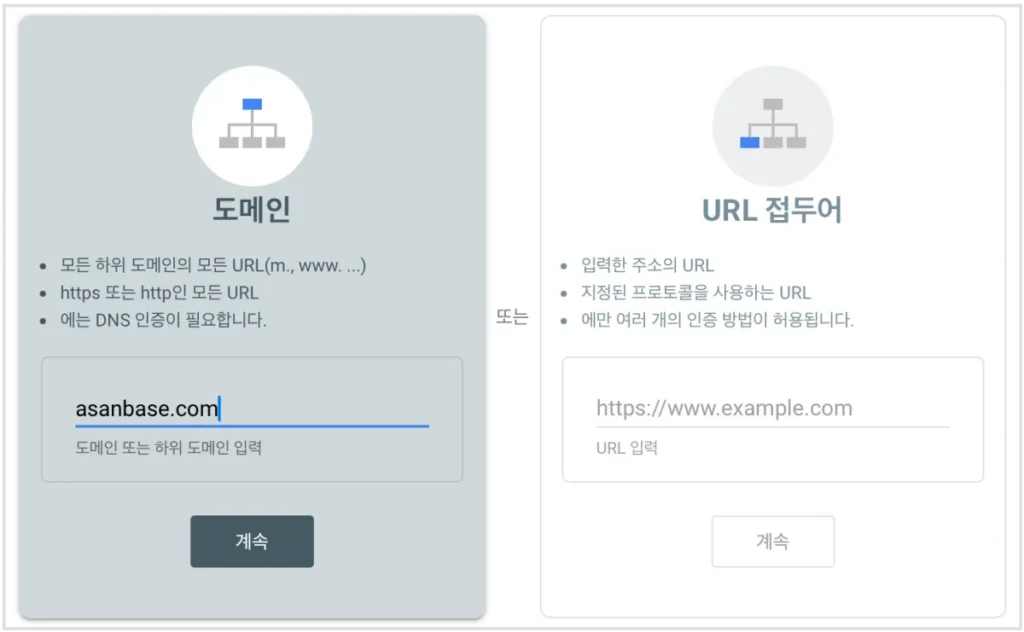
먼저 구글 서치 콘솔에 접속한 뒤 속성 추가를 눌렀습니다.
여기서 도메인 항목을 선택한 뒤 다음처럼 입력했습니다.
asanbase.com
중요한 점은 https:// 를 붙이지 않고, 그냥 도메인만 입력해야 한다는 점입니다.
2단계. Cloudflare DNS 인증 진행
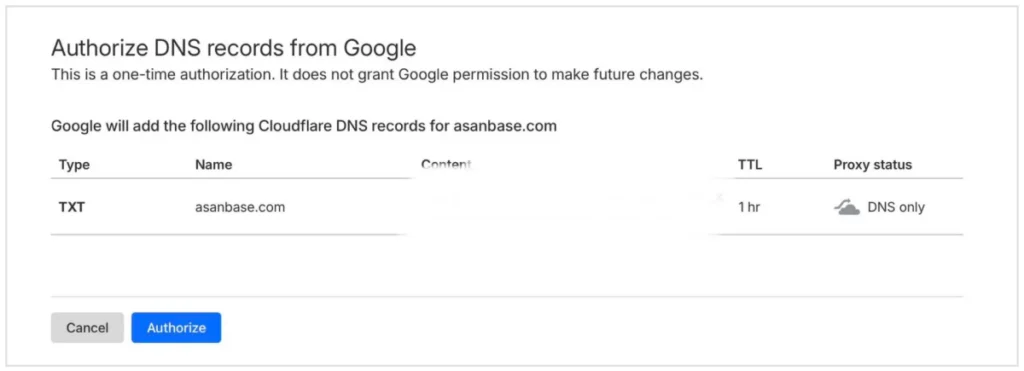
도메인 속성을 선택하면 구글이 DNS 인증을 진행합니다.
이번에는 TXT 값을 직접 복사해서 Cloudflare에 수동 입력하는 방식이 아니라, 구글이 Cloudflare에 인증용 TXT 레코드를 자동으로 추가하는 방식으로 진행되었습니다.
화면에는 아래와 같은 정보가 표시되었습니다.
- Type: TXT
- Name: asanbase.com
- Content:
google-site-verification=... - TTL: 1 hr
여기서 저는 Authorize 버튼을 눌렀습니다.
이 과정은 구글이 Cloudflare DNS에 인증용 TXT 값을 넣을 수 있도록 한 번 허용하는 과정이라고 이해하면 됩니다.
3단계. 도메인 소유권 확인 완료
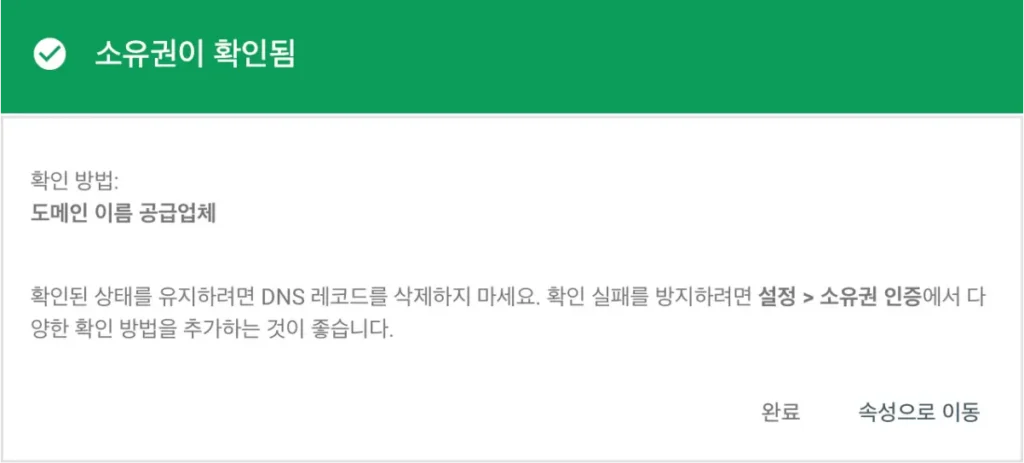
승인이 끝나면 구글 서치 콘솔에서 도메인 소유권 확인이 완료됩니다.
이 화면이 뜨면 기본적인 등록 절차는 거의 끝난 것입니다.
이때 중요한 점은 구글이 추가한 DNS TXT 레코드를 삭제하지 말아야 한다는 것입니다.
인증이 끝났다고 해서 지우면 나중에 다시 확인 문제가 생길 수 있기 때문에 그대로 유지하는 것이 좋습니다.
4단계. 사이트맵 주소 확인
도메인 등록이 끝나면 바로 해야 하는 다음 작업은 사이트맵 제출입니다.
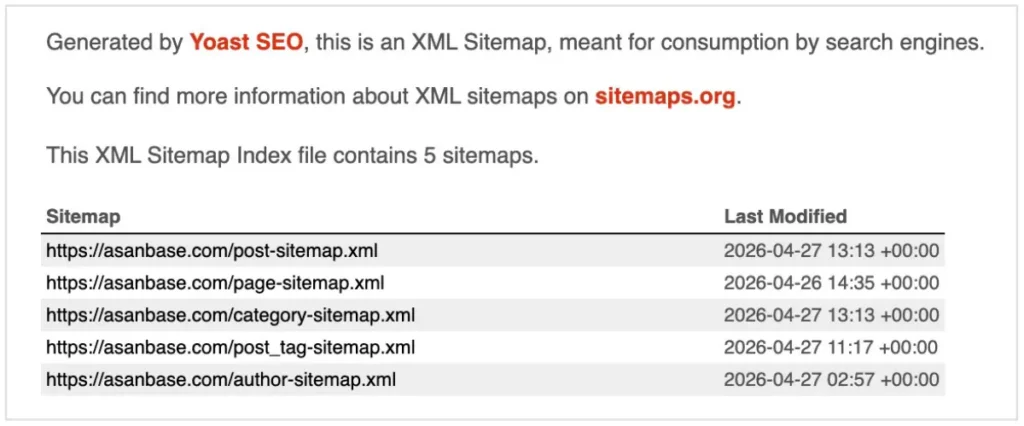
처음에는 워드프레스 기본 사이트맵인 wp-sitemap.xml 을 생각했지만, 실제로 제 블로그에서는 Yoast SEO를 사용하고 있어서 사이트맵 주소가 다르게 생성되어 있었습니다.
제가 실제로 확인한 주소는 아래와 같았습니다.
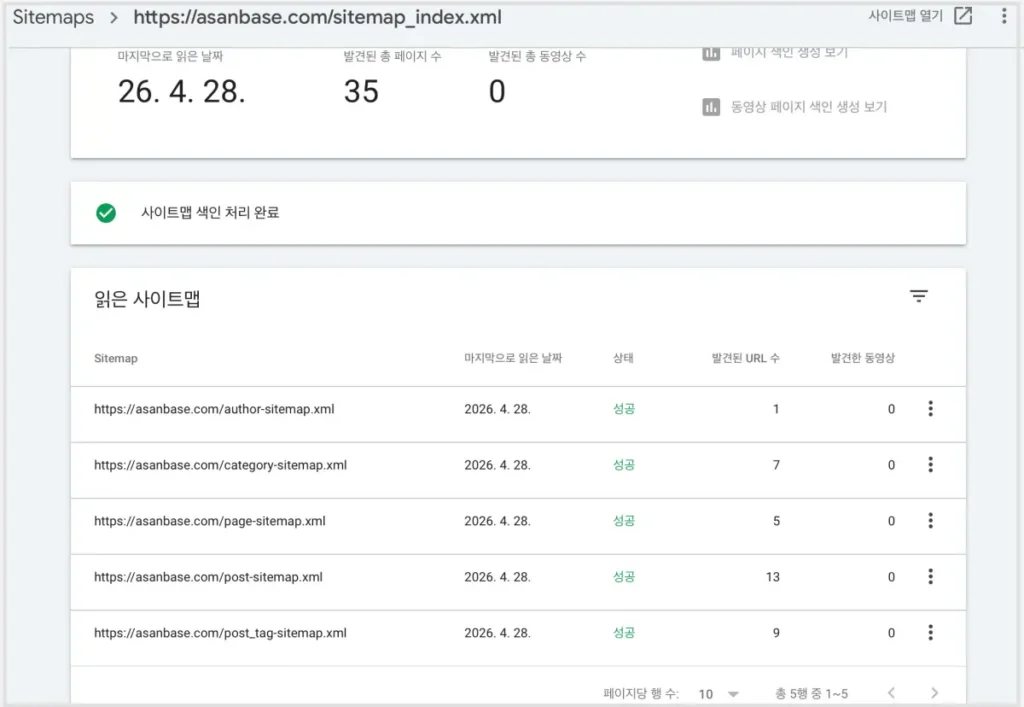
브라우저에서 이 주소를 직접 열어보니 정상적으로 XML 사이트맵 인덱스가 열렸습니다.그리고 내부에는 아래와 같은 항목들이 들어 있었습니다.
- post-sitemap.xml
- page-sitemap.xml
- category-sitemap.xml
- post_tag-sitemap.xml
- author-sitemap.xml
즉, 제 블로그에서는 대표 사이트맵 주소가 sitemap_index.xml 인 것이 맞았습니다.
5단계. 사이트맵 제출
이제 구글 서치 콘솔 왼쪽 메뉴에서 Sitemaps(사이트맵) 로 이동합니다.
처음에는 sitemap_index.xml 만 입력했는데 오류가 나왔고, 최종적으로는 전체 URL 형태로 입력했을 때 정상 제출되었습니다.
즉, 제가 실제로 제출한 주소는 아래와 같습니다.
https://asanbase.com/sitemap_index.xml
제출 후에는 사이트맵이 정상적으로 등록되었고, 잠시 후 하위 사이트맵도 모두 성공 상태로 표시되었습니다.

6단계. robots.txt 확인
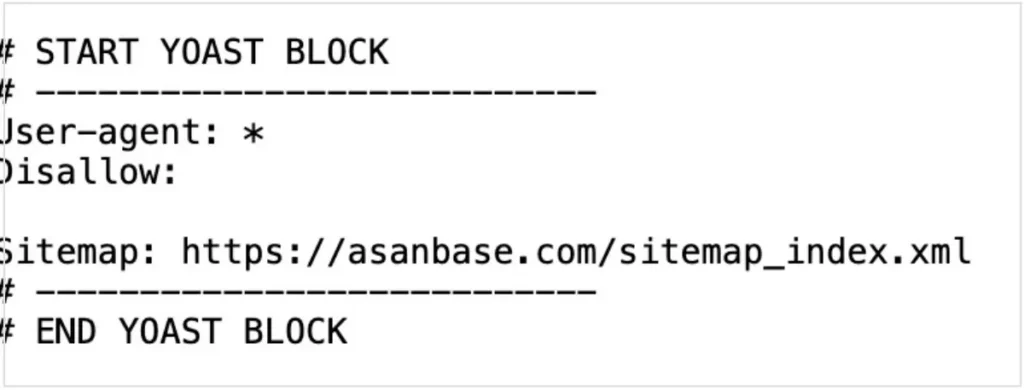
사이트맵 제출 후에는 robots.txt 도 정상인지 확인해보았습니다.
브라우저 주소창에 아래 주소를 입력했습니다.
여기서 robots.txt가 정상적으로 열리고, 사이트맵 관련 정보도 이상 없이 보인다면
기본적인 검색 엔진 접근 설정은 정상이라고 볼 수 있습니다.
7단계. URL 검사 진행
그 다음으로는 실제 페이지가 구글에 어떻게 보이는지 확인하기 위해
URL 검사를 진행했습니다.
제가 확인한 URL은 아래 3가지입니다.
- 홈:
https://asanbase.com/ - Start Here 페이지
- 대표 글 1개
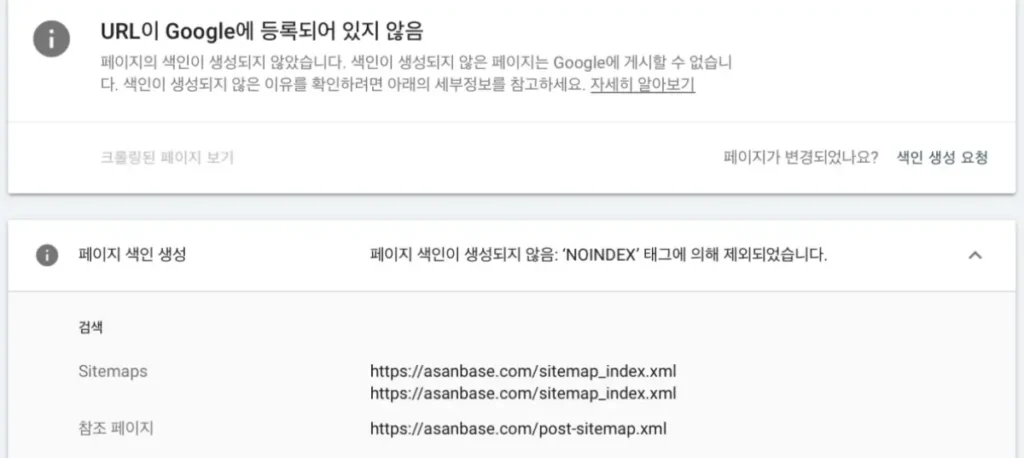
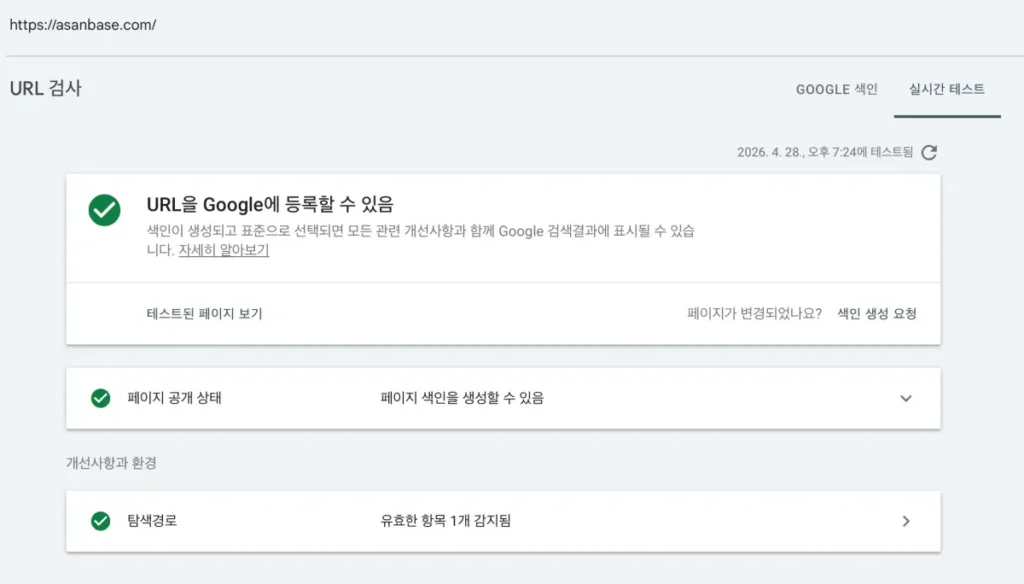
처음에는 홈 URL 검사에서 NOINDEX 태그에 의해 제외되었습니다 라는 문구가 보여서 당황했지만, 실제 URL 테스트를 해보니 현재 페이지 상태는 정상적으로 색인 가능한 상태로 확인되었습니다.
이 과정에서 알게 된 점은 구글 서치 콘솔에는 때때로 예전 구글 기록과 현재 실제 URL 테스트 결과가 다르게 보일 수 있다는 점입니다.
즉, 예전에는 noindex가 있었더라도 현재 실제 페이지가 정상이라면 실시간 테스트에서는 색인 가능으로 나올 수 있습니다.
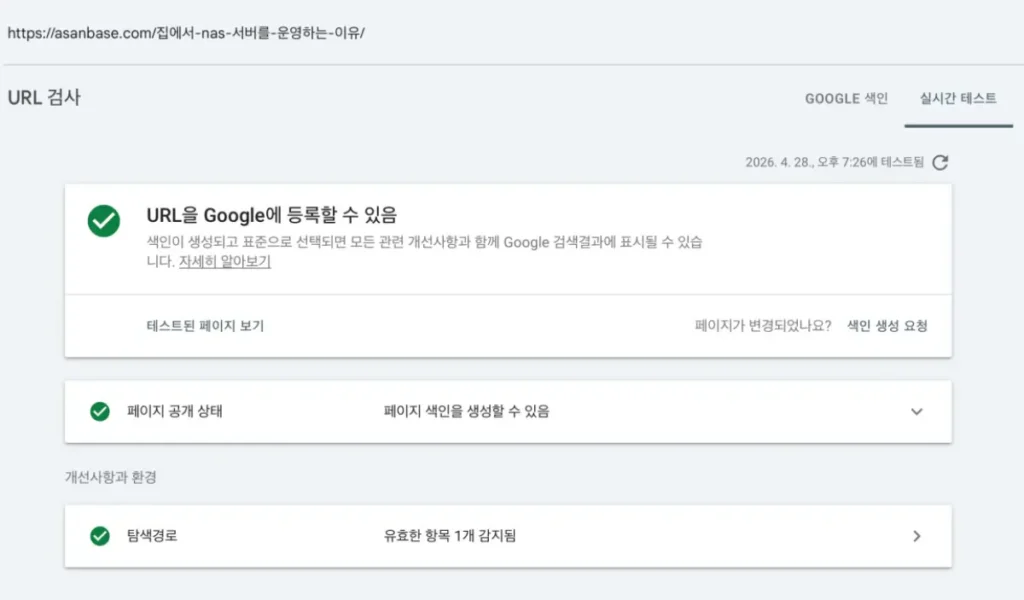
8단계. 색인 생성 요청
URL 검사와 실제 URL 테스트 결과가 정상이라면 색인 생성 요청을 진행할 수 있습니다.저는 아래 URL들에 대해 색인 생성 요청을 진행했습니다.
- 홈
- Start Here
- 대표 글
이 단계까지 하면 등록 자체는 끝났고, 이제는 구글이 실제로 색인을 반영하는 과정을 기다리면 됩니다.
진행하면서 느낀 점
처음에는 구글 서치 콘솔, Cloudflare, 사이트맵, robots.txt 같은 용어가 낯설어서 괜히 어렵게 느껴졌습니다.
하지만 실제로 해보니 핵심은 생각보다 단순했습니다.
핵심 흐름만 정리하면
- 구글 서치 콘솔에서 도메인 등록
- Cloudflare DNS 인증
- 사이트맵 주소 확인
- 사이트맵 제출
- robots.txt 확인
- 주요 URL 검사
- 색인 생성 요청
이 순서만 따라가면 처음 하는 사람도 충분히 등록할 수 있다는 생각이 들었습니다.
정리
Cloudflare를 사용 중인 워드프레스 블로그라면 구글 서치 콘솔은 도메인 속성 방식으로 등록하는 것이 가장 편했습니다.
그리고 사이트맵은 워드프레스 기본 주소가 아니라 실제로 사용 중인 SEO 플러그인 기준으로 확인하는 것이 중요했습니다.
제 경우에는 wp-sitemap.xml 이 아니라 Yoast SEO의 sitemap_index.xml 을 제출하는 것이 맞았습니다.
또 URL 검사에서 과거 상태와 현재 실시간 테스트 결과가 다를 수 있기 때문에, 처음부터 너무 당황하지 말고 실제 URL 테스트까지 확인해보는 과정이 중요하다는 것도 알게 되었습니다.
마무리
블로그를 만든 뒤 글만 계속 쓰다 보면 구글이 알아서 다 읽어가겠지 하고 생각하기 쉽습니다.
하지만 실제로는 구글 서치 콘솔에 등록하고, 사이트맵을 제출하고, 주요 페이지가 정상적으로 색인 가능한지 확인하는 과정이 필요합니다.
이번에 직접 해보니 처음에는 낯설어도 하나씩 따라가면 충분히 할 수 있는 작업이었습니다.
저처럼 Cloudflare를 사용하는 워드프레스 블로그를 운영 중이시라면 이 과정을 참고해서 한 번 차근차근 등록해보셔도 좋겠습니다.