
워드프레스로 블로그 글을 작성하다 보면 생각보다 자주 글을 수정하게 됩니다.
처음 글을 작성할 때는 제목을 바꾸고, 문단을 다듬고, 오탈자를 수정하고, 이미지를 추가하는 과정이 반복됩니다.
저 역시 블로그 글을 작성하면서 저장과 수정을 여러 번 반복하는 편입니다.
그런데 워드프레스에는 이런 수정 과정을 자동으로 기록해두는 기능이 있습니다.
바로 리비전(Revision) 기능입니다.
이번 글에서는 워드프레스 리비전이 무엇인지, 왜 관리가 필요한지, 그리고 제가 사용해본 WP Revisions Control 플러그인을 간단히 정리해보겠습니다.
1. 워드프레스 리비전이란?
리비전은 쉽게 말해 글의 이전 저장 기록입니다.
예를 들어 하나의 글을 작성하면서 아래처럼 여러 번 수정했다고 가정해보겠습니다.
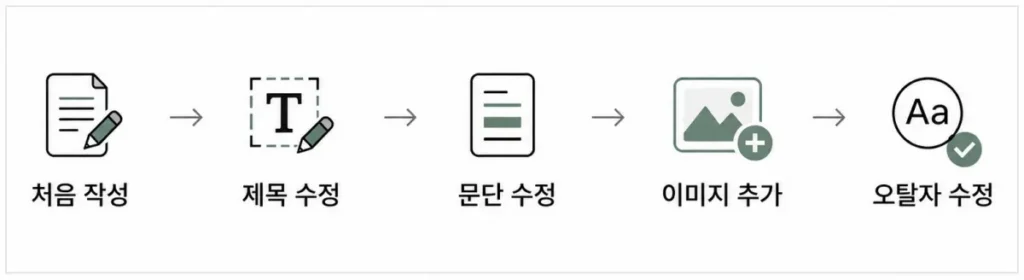
워드프레스는 이런 수정 과정의 일부를 이전 버전으로 저장해둡니다.
이 덕분에 글을 수정하다가 실수로 중요한 문단을 지웠을 때, 이전 버전으로 되돌릴 수 있습니다.
즉, 리비전은 글 작성 중 실수를 줄여주는 유용한 기능입니다.
2. 리비전은 좋은 기능이지만 많이 쌓일 수 있다
리비전은 분명히 편리한 기능입니다.
하지만 글을 자주 수정하다 보면 리비전이 많이 쌓일 수 있습니다.
특히 긴 글을 작성하거나, 시리즈 글을 여러 번 다듬는 경우에는 한 글에 리비전이 여러 개 생길 수 있습니다.
예를 들어 이런 식입니다.
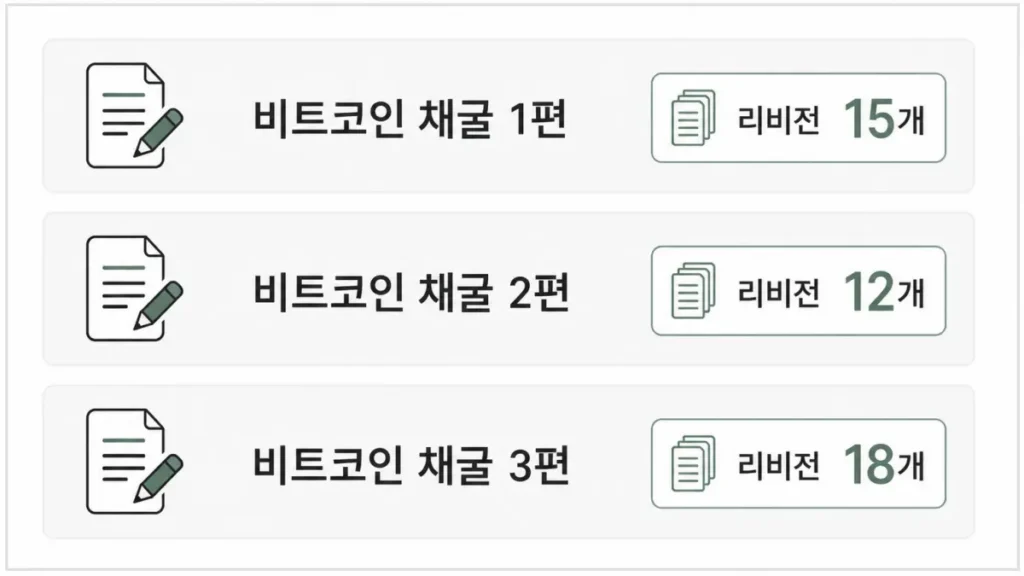
글 하나는 하나처럼 보이지만, 워드프레스 데이터베이스 안에는 이전 수정본들이 함께 저장되어 있는 셈입니다.
물론 글 몇 개 정도에서는 큰 문제가 아닐 수 있습니다.
하지만 장기적으로 블로그 글이 많아지고 수정 횟수가 늘어나면 데이터베이스 관리 측면에서 신경이 쓰일 수 있습니다.
3. 리비전이 많으면 어떤 점이 불편할까?
리비전이 많다고 해서 바로 사이트에 큰 문제가 생기는 것은 아닙니다.
하지만 너무 많이 쌓이면 다음과 같은 영향을 줄 수 있습니다.
- 데이터베이스 용량 증가
- 백업 용량 증가
- 글 저장 시 처리 데이터 증가
- 관리자 화면이 약간 느려질 가능성
- 불필요한 이전 기록 누적
특히 개인 서버나 NAS에서 워드프레스를 운영하는 경우에는 데이터베이스 관리가 조금 더 중요하게 느껴질 수 있습니다.
저는 Synology NAS에서 워드프레스 블로그를 운영하고 있기 때문에, 이런 작은 설정도 한 번씩 점검해두는 편입니다.
4. WP Revisions Control 플러그인을 설치한 이유
리비전을 관리하는 방법은 여러 가지가 있습니다.
wp-config.php 파일에 코드를 추가해서 리비전 개수를 제한할 수도 있습니다.
예를 들면 아래와 같은 방식입니다.
define('WP_POST_REVISIONS', 3);하지만 설정 파일을 직접 수정하는 방식은 초보자에게 조금 부담될 수 있습니다.
잘못 수정하면 사이트 접속에 문제가 생길 수도 있기 때문입니다.
그래서 저는 코드 수정 대신 WP Revisions Control 플러그인을 사용해보기로 했습니다.
이 플러그인은 워드프레스 관리자 화면에서 글과 페이지의 리비전 보관 개수를 설정할 수 있는 플러그인입니다.
5. WP Revisions Control 설정 방법
설정 방법은 어렵지 않았습니다.
워드프레스 관리자 화면에서 플러그인을 설치한 뒤 아래 메뉴로 이동합니다.
- 설정 → 쓰기
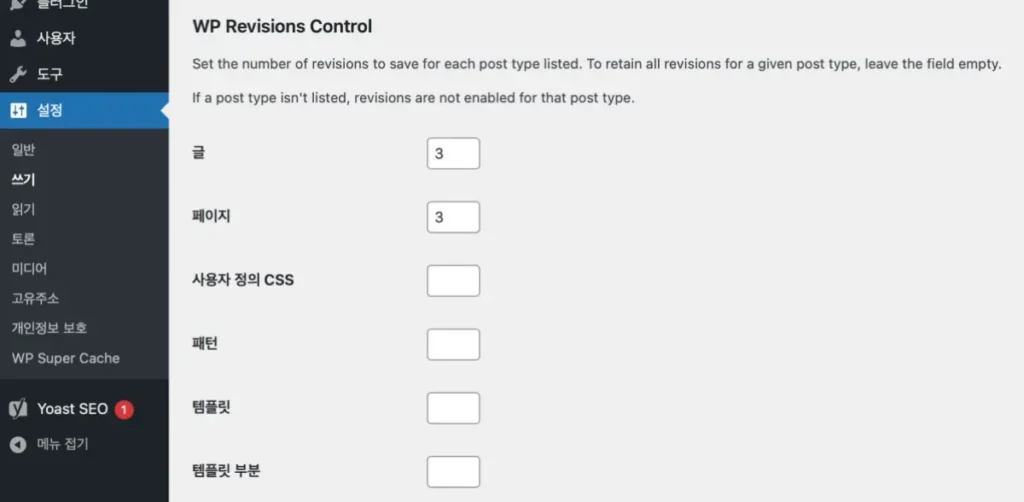
화면 아래쪽에 WP Revisions Control 관련 설정 항목이 표시됩니다.
여기에서 글과 페이지의 리비전 보관 개수를 지정할 수 있습니다.
저는 다음처럼 설정했습니다.
- 글 : 3
- 페이지 : 3
이렇게 설정하면 글과 페이지마다 리비전을 최대 3개까지만 유지하도록 관리할 수 있습니다.
6. 기존 글도 수정하면 리비전이 정리되는 것 같다
설정 후 기존 글을 수정해보니 흥미로운 점이 있었습니다.
이미 리비전이 많이 쌓여 있던 글도 다시 수정하고 업데이트하면, 리비전이 3개 정도로 정리되는 것처럼 보였습니다.
즉, 새 글뿐 아니라 기존 글도 다시 저장하는 과정에서 설정값이 적용되는 것으로 보였습니다.
정리하면 이런 느낌입니다.
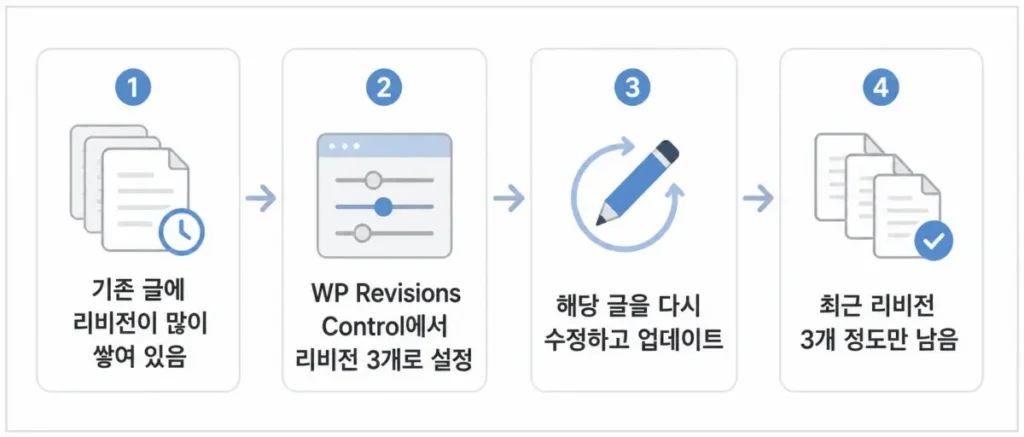
물론 모든 기존 리비전을 한 번에 삭제하는 전용 DB 정리 플러그인은 아닙니다.
하지만 자주 수정하는 글들은 업데이트 과정에서 자연스럽게 정리되는 점이 마음에 들었습니다.
7. 리비전은 어디에서 확인할 수 있을까?
리비전은 플러그인 메뉴에서 보는 것이 아니라, 각 글의 편집 화면에서 확인할 수 있습니다.
확인 방법은 다음과 같습니다.
글 편집 화면 오른쪽 설정 패널에서 리비전 항목을 찾을 수 있습니다.
보통 다음처럼 표시됩니다.
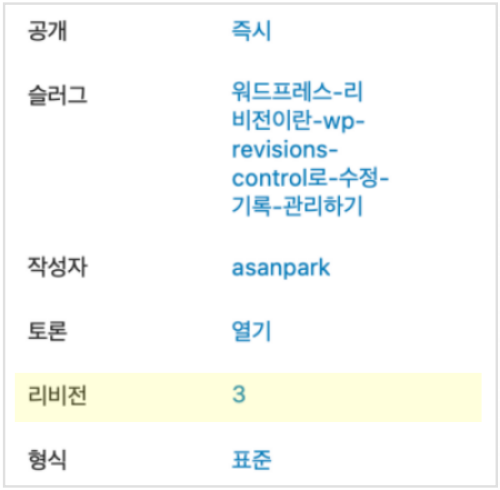
이 숫자를 클릭하면 이전 저장본과 현재 글을 비교할 수 있습니다.
리비전 기능 자체는 워드프레스 기본 기능이고, WP Revisions Control은 그 개수를 제한해주는 역할이라고 보면 됩니다.
8. 사용해보니 좋은 점
제가 느낀 장점은 다음과 같습니다.
- 코드 수정 없이 설정 가능
- 관리자 화면에서 쉽게 관리 가능
- 글과 페이지 리비전 개수를 따로 지정 가능
- 불필요한 리비전 누적을 줄일 수 있음
- 초보자도 비교적 안전하게 사용할 수 있음
특히 wp-config.php 파일을 직접 수정하지 않아도 된다는 점이 좋았습니다.
NAS나 Docker 환경에서 워드프레스를 운영하는 경우, 설정 파일을 수정하려면 SSH 접속이나 컨테이너 내부 접근이 필요할 수 있습니다.
초보자에게는 이 과정이 부담될 수 있는데, 플러그인을 사용하면 훨씬 간단하게 처리할 수 있습니다.
9. 주의할 점
다만 리비전을 너무 적게 남기는 것도 무조건 좋은 것은 아닙니다.
리비전은 글을 실수로 잘못 수정했을 때 되돌릴 수 있는 안전장치입니다.
따라서 완전히 0개로 없애기보다는, 최근 몇 개는 남겨두는 것이 좋다고 생각합니다.
저는 개인적으로 3개 정도가 적당하다고 봤습니다.
- 너무 많으면 불필요하게 쌓임
- 너무 적으면 복원 여지가 줄어듦
- 3개 정도면 적당한 균형
특히 긴 글이나 중요한 페이지를 수정할 때는 최근 수정본 몇 개가 남아 있는 것이 안심됩니다.
10. 마무리
워드프레스 리비전은 글을 안전하게 수정할 수 있도록 도와주는 좋은 기능입니다.
하지만 글을 자주 수정하다 보면 리비전이 많이 쌓일 수 있고, 장기적으로는 데이터베이스 관리 측면에서 신경이 쓰일 수 있습니다.
저는 이번에 WP Revisions Control 플러그인을 설치하고 글과 페이지의 리비전을 각각 3개로 제한했습니다.
설정 방법도 간단했고, 기존 글을 수정할 때 리비전이 정리되는 모습도 확인할 수 있었습니다.
워드프레스에서 글을 자주 수정하는 분이라면, 리비전 개수를 한 번 점검해보는 것도 좋을 것 같습니다.
특히 개인 서버나 NAS에서 워드프레스를 운영한다면, 이런 작은 관리 설정이 블로그 운영을 더 깔끔하게 만드는 데 도움이 될 수 있습니다.
워드프레스 블로그 운영 관련 글도 참고해보세요.
참고 자료
이 글은 2026년 5월 기준으로 작성되었습니다. 플러그인 업데이트에 따라 화면 구성이 다를 수 있습니다.