
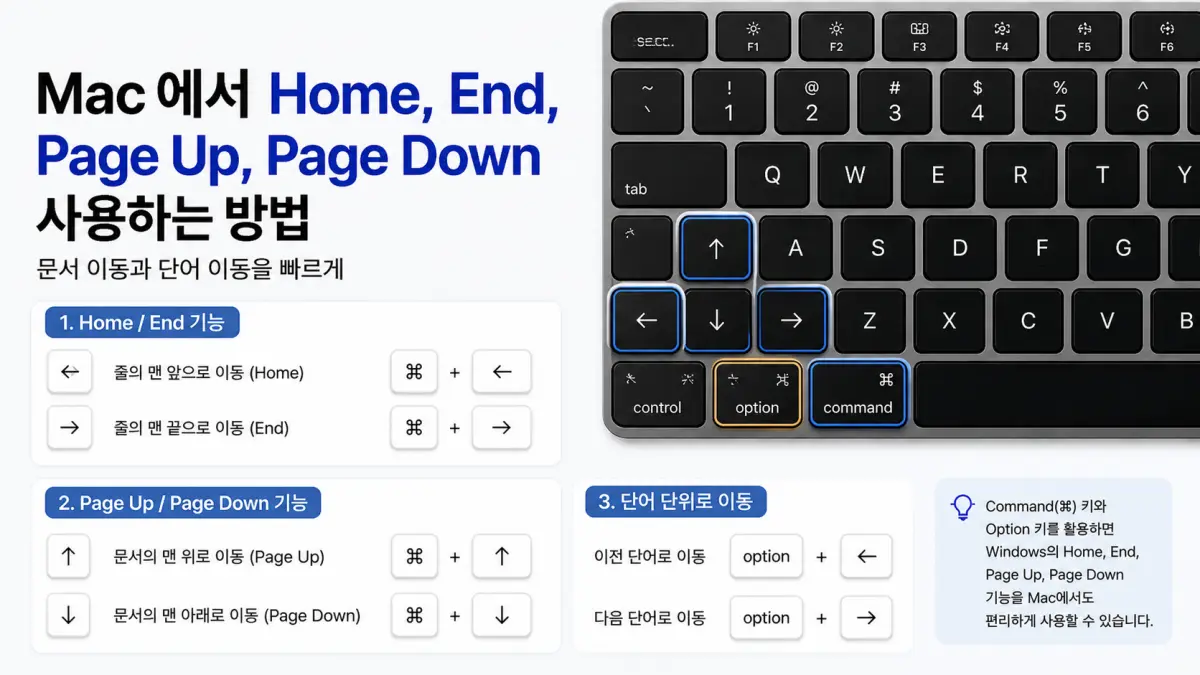
Mac을 처음 사용하는 분들이 자주 헷갈리는 부분 중 하나가 키보드 이동 단축키입니다.
Windows 키보드에는 Home, End, Page Up, Page Down 키가 따로 있는 경우가 많지만, MacBook 키보드에서는 이 키들이 눈에 보이지 않아 처음에는 조금 불편하게 느껴질 수 있습니다.
하지만 Mac에서도 Fn, Command, Option 키와 방향키를 함께 사용하면 비슷한 기능을 충분히 활용할 수 있습니다.
이번 글에서는 Mac에서 Home, End, Page Up, Page Down 기능을 사용하는 방법과 함께, 문서 작성 중 자주 쓰는 커서 이동 단축키까지 정리해보겠습니다.
Mac에서 Page Up, Page Down 사용하는 방법
긴 웹페이지나 문서를 읽을 때는 한 줄씩 스크롤하는 것보다 한 화면 단위로 위아래 이동하는 편이 더 편할 때가 있습니다.
Mac에서는 아래 단축키를 사용하면 됩니다.
| 기능 | 단축키 |
|---|---|
| Page Up | Fn + 위쪽 화살표 |
| Page Down | Fn + 아래쪽 화살표 |
Fn + 위쪽 화살표를 누르면 화면이 한 페이지 위로 이동하고,Fn + 아래쪽 화살표를 누르면 화면이 한 페이지 아래로 이동합니다. Apple도 이 조합을 각각 Page Up, Page Down 기능으로 안내하고 있습니다.
웹페이지나 PDF, 긴 문서를 읽을 때 알아두면 꽤 유용한 단축키입니다.
Mac에서 Home, End 사용하는 방법
Mac에서는 문서의 맨 위나 맨 아래로 빠르게 이동할 때 아래 단축키를 사용할 수 있습니다.
| 기능 | 단축키 |
|---|---|
| Home | Fn + 왼쪽 화살표 |
| End | Fn + 오른쪽 화살표 |
Fn + 왼쪽 화살표는 현재 문서의 처음으로 이동하는 Home 기능,Fn + 오른쪽 화살표는 현재 문서의 끝으로 이동하는 End 기능으로 동작합니다.
긴 글을 처음부터 다시 읽거나, 문서의 맨 아래로 빠르게 이동하고 싶을 때 편리합니다.
문서 작성 중 줄의 처음과 끝으로 이동하기
글을 작성하거나 문장을 수정할 때는 문서 전체가 아니라 현재 줄의 맨 앞이나 맨 끝으로 커서만 빠르게 이동하고 싶을 때가 많습니다.
이럴 때는 Command 키를 사용합니다.
| 기능 | 단축키 |
|---|---|
| 현재 줄의 맨 앞으로 이동 | Command + 왼쪽 화살표 |
| 현재 줄의 맨 끝으로 이동 | Command + 오른쪽 화살표 |
예를 들어 긴 문장을 작성하다가 문장 맨 앞에 단어를 추가하고 싶다면, 마우스로 클릭하지 않고 Command + 왼쪽 화살표를 누르면 바로 이동할 수 있습니다.
Apple 공식 단축키 안내에서도 이 조합은 각각 현재 줄의 시작 위치, 현재 줄의 끝 위치로 커서를 이동하는 기능으로 설명되어 있습니다.
문서의 맨 위와 맨 아래로 커서 이동하기
스크롤 화면만 움직이는 것이 아니라, 글 입력 커서 자체를 문서의 처음이나 끝으로 이동하고 싶을 때는 아래 단축키를 사용합니다.
| 기능 | 단축키 |
|---|---|
| 문서의 맨 위로 커서 이동 | Command + 위쪽 화살표 |
| 문서의 맨 아래로 커서 이동 | Command + 아래쪽 화살표 |
블로그 글을 길게 작성하다가 맨 처음 도입부를 다시 고치거나, 마지막 문단으로 빠르게 이동할 때 유용합니다. Apple도 이 조합을 문서의 시작과 끝으로 삽입 지점을 이동하는 단축키로 안내하고 있습니다.
단어 단위로 커서 이동하기
문장 안에서 오타를 고치거나 특정 단어 근처로 빠르게 이동하고 싶을 때는 Option 키가 유용합니다.
| 기능 | 단축키 |
|---|---|
| 이전 단어로 이동 | Option + 왼쪽 화살표 |
| 다음 단어로 이동 | Option + 오른쪽 화살표 |
한 글자씩 방향키를 누르는 것보다 훨씬 빠르게 이동할 수 있어서, 문서 작성이나 블로그 글 수정이 많은 분들에게 특히 편리한 기능입니다. Apple 공식 단축키 안내에서도 Option + 왼쪽/오른쪽 화살표는 이전 또는 다음 단어의 시작 위치로 이동하는 기능으로 정리되어 있습니다.
Home, End, Page Up, Page Down 한눈에 정리
헷갈리기 쉬운 단축키를 한 번에 정리하면 아래와 같습니다.
| 기능 | 단축키 |
|---|---|
| Page Up | Fn + 위쪽 화살표 |
| Page Down | Fn + 아래쪽 화살표 |
| Home | Fn + 왼쪽 화살표 |
| End | Fn + 오른쪽 화살표 |
| 현재 줄 맨 앞으로 이동 | Command + 왼쪽 화살표 |
| 현재 줄 맨 끝으로 이동 | Command + 오른쪽 화살표 |
| 문서 맨 위로 커서 이동 | Command + 위쪽 화살표 |
| 문서 맨 아래로 커서 이동 | Command + 아래쪽 화살표 |
| 이전 단어로 이동 | Option + 왼쪽 화살표 |
| 다음 단어로 이동 | Option + 오른쪽 화살표 |
마무리
Mac에는 Windows 키보드에서 익숙하게 보던 Home, End, Page Up, Page Down 키가 따로 없는 경우가 많습니다.
하지만 Fn 키와 방향키를 함께 사용하면 같은 역할을 충분히 활용할 수 있고, Command와 Option 키까지 익혀두면 문서 작성과 웹페이지 탐색이 훨씬 편해집니다.
처음에는 단축키가 많아 보여도, 아래 네 가지부터 먼저 기억하면 좋습니다.
  Fn + 위쪽 화살표 = Page Up
  Fn + 아래쪽 화살표 = Page Down
  Fn + 왼쪽 화살표 = Home
  Fn + 오른쪽 화살표 = End
여기에 글을 자주 쓰는 분이라면 Command + 방향키, Option + 방향키까지 함께 익혀두면 Mac 사용이 훨씬 자연스러워진다고 느꼈습니다.
복사와 붙여넣기, 실행 취소, 창 제어처럼 자주 사용하는 기능도 함께 익히고 싶다면 Mac 기본 단축키 모음, Command 키 초급 필수 정리에서 확인할 수 있습니다.
그리고 Mac 키보드 단축키 전체 목록은 Apple 공식 Mac 키보드 단축키 가이드에서 확인할 수 있습니다.