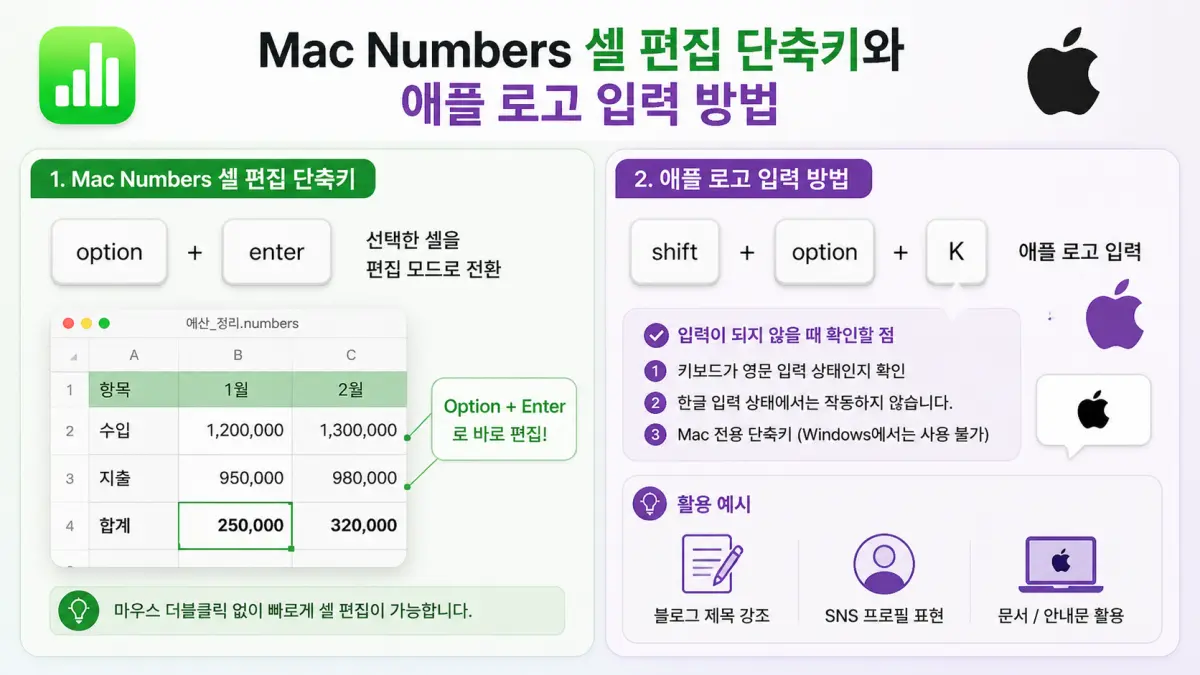
Mac Numbers 셀 편집 단축키와 애플 로고 입력 방법

Mac을 사용하다 보면 자주 쓰는 기능인데도 처음에는 방법을 몰라 잠깐씩 헤매게 되는 경우가 있습니다.

예를 들어 Numbers에서 셀 내용을 바로 수정하고 싶을 때가 그렇습니다.
Excel에서는 F2 키로 셀 편집을 시작하는 방식이 익숙하지만, Mac의 Numbers에서는 같은 방식이 아니라 다른 단축키를 사용합니다.

또 하나는 애플 로고  입력입니다.
자주 필요한 기능은 아니지만, Mac을 사용하다 보면 한 번쯤 “이건 어떻게 입력하지?” 하고 궁금해질 수 있습니다.

이번 글에서는 Numbers에서 셀을 바로 편집하는 단축키와 Mac에서 애플 로고를 입력하는 방법을 함께 정리해보겠습니다.

더 보기 “Mac Numbers 셀 편집 단축키와 애플 로고 입력 방법”

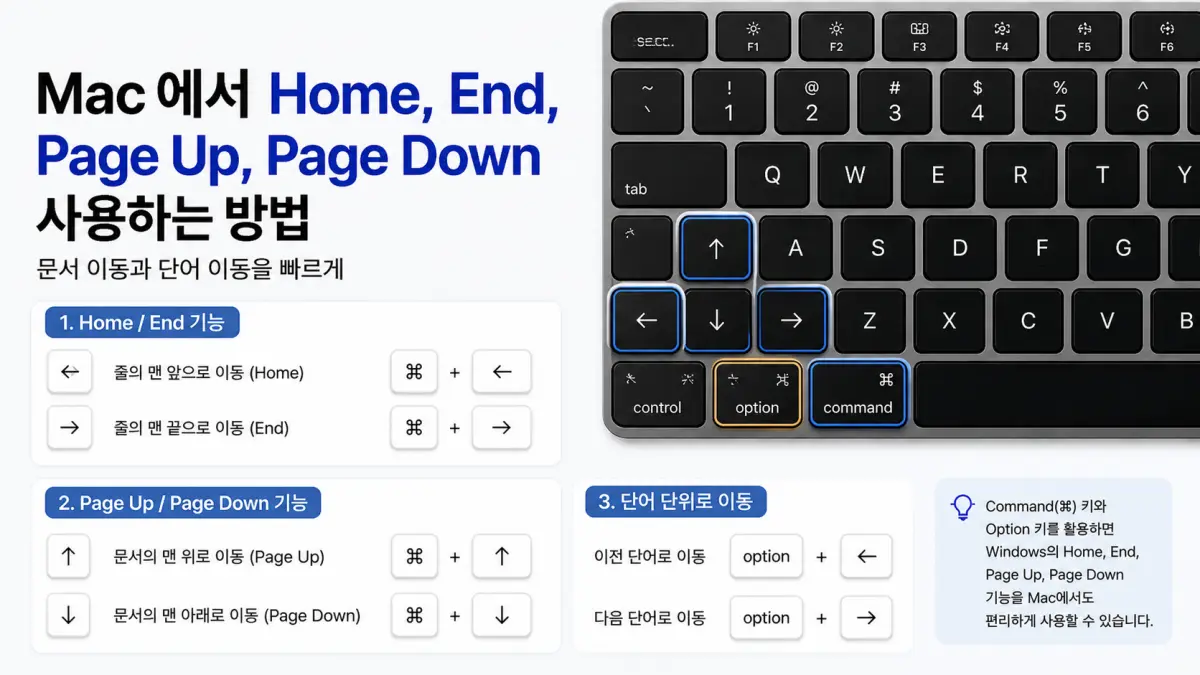
Mac에서 Home/End/Page Up/Page Down 키 사용하는 방법|윈도우 키보드와 비교

Mac을 처음 사용하는 분들이 자주 헷갈리는 부분 중 하나가 키보드 이동 단축키입니다.

Windows 키보드에는 HomeEndPage UpPage Down 키가 따로 있는 경우가 많지만, MacBook 키보드에서는 이 키들이 눈에 보이지 않아 처음에는 조금 불편하게 느껴질 수 있습니다.

하지만 Mac에서도 FnCommandOption 키와 방향키를 함께 사용하면 비슷한 기능을 충분히 활용할 수 있습니다.

이번 글에서는 Mac에서 Home, End, Page Up, Page Down 기능을 사용하는 방법과 함께, 문서 작성 중 자주 쓰는 커서 이동 단축키까지 정리해보겠습니다.

더 보기 “Mac에서 Home/End/Page Up/Page Down 키 사용하는 방법|윈도우 키보드와 비교”

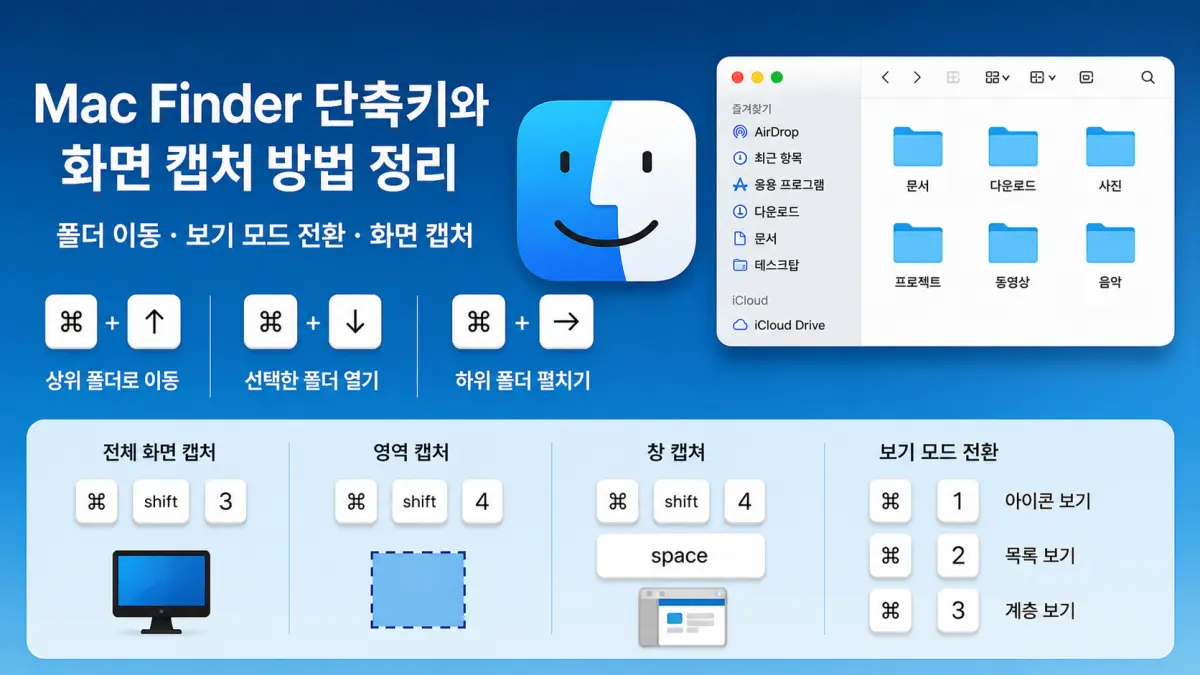
Mac Finder 단축키와 화면 캡처 방법 정리

Mac을 사용하다 보면 마우스보다 키보드 단축키를 활용하는 것이 훨씬 빠를 때가 많습니다.
특히 Finder에서 폴더를 이동하거나, 화면을 캡처하는 기능은 자주 사용하는 기능입니다. 처음에는 단축키가 낯설 수 있지만, 몇 가지 조합만 익혀두면 작업 속도를 크게 높일 수 있습니다.
이번 글에서는 Mac Finder에서 자주 사용하는 단축키와 화면 캡처 방법을 정리해보겠습니다.

더 보기 “Mac Finder 단축키와 화면 캡처 방법 정리”

Mac 기본 단축키 모음, Command 키 초급 필수 정리

Mac을 처음 사용하시는 분이라면 Command 키를 중심으로 한 기본 단축키부터 익히시는 것이 좋습니다.
자주 사용하는 기능만 먼저 익혀도 작업 속도가 눈에 띄게 빨라지고, 마우스 사용도 줄일 수 있습니다.
처음에는 낯설게 느껴질 수 있지만, 복사와 붙여넣기처럼 자주 쓰는 단축키부터 익히면 금방 손에 익습니다.
이번 글에서는 초급 사용자가 먼저 알아두면 좋은 Mac 기본 단축키를 정리해보겠습니다.

더 보기 “Mac 기본 단축키 모음, Command 키 초급 필수 정리”