
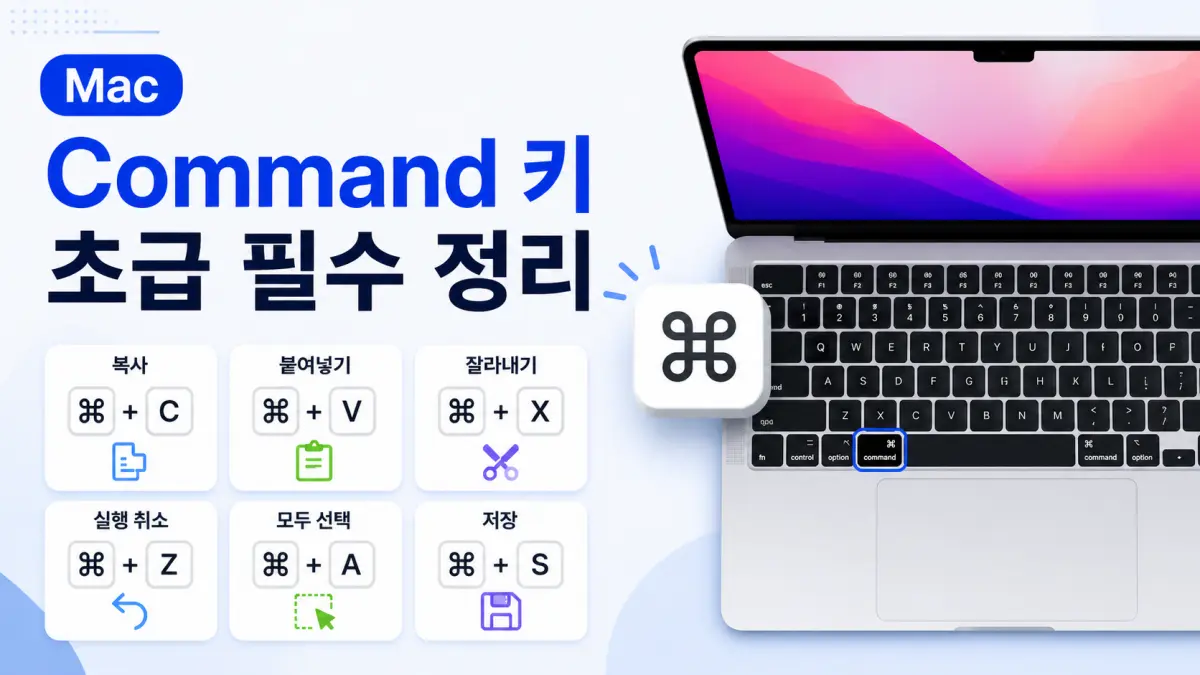
Mac을 처음 사용하시는 분이라면 Command 키를 중심으로 한 기본 단축키부터 익히시는 것이 좋습니다.
자주 사용하는 기능만 먼저 익혀도 작업 속도가 눈에 띄게 빨라지고, 마우스 사용도 줄일 수 있습니다.
처음에는 낯설게 느껴질 수 있지만, 복사와 붙여넣기처럼 자주 쓰는 단축키부터 익히면 금방 손에 익습니다.
이번 글에서는 초급 사용자가 먼저 알아두면 좋은 Mac 기본 단축키를 정리해보겠습니다.
Mac 단축키에서 가장 자주 등장하는 키는 Command 키입니다.
Windows에서 Ctrl 키를 자주 사용하던 분이라면, Mac에서는 Command 키가 비슷한 역할을 한다고 생각하면 조금 이해하기 쉽습니다.
예를 들어 Windows에서 Ctrl + C로 복사하던 작업은 Mac에서 Command + C로 할 수 있습니다. 처음에는 키 위치가 낯설 수 있지만, 복사, 붙여넣기, 전체 선택, 저장처럼 자주 쓰는 작업부터 익히면 금방 익숙해질 수 있습니다.
아래 단축키들은 모두 한 번에 외우려고 하기보다, 실제로 자주 쓰는 작업부터 익히는 것이 좋습니다. 처음에는 복사, 붙여넣기, 실행 취소, 전체 선택 정도만 익혀도 Mac 사용이 훨씬 편해질 수 있습니다.
이후 파일 정보 확인, 창 닫기, 앱 전환, 휴지통 이동 같은 기능을 하나씩 추가로 익히면 부담이 적습니다.
1. 복사와 붙여넣기 관련 단축키
Command + C
선택한 항목을 복사합니다.
Command + V
복사한 내용을 붙여넣습니다.
Command + X
선택한 내용을 잘라내기 합니다.
주로 텍스트 편집 시 자주 사용됩니다.
Command + A
현재 창이나 문서에 있는 모든 항목을 선택합니다.
Command + Z
직전 작업을 취소합니다.
실수했을 때 가장 자주 사용하게 되는 단축키 중 하나입니다.
이 단축키들은 문서 작성, 파일 정리, 블로그 글 작성처럼 거의 모든 작업에서 반복해서 사용됩니다. Mac을 처음 사용할 때는 이 다섯 가지를 먼저 익히는 것이 가장 효율적이라고 생각합니다.
Numbers에서 표를 작성할 때는 기본 단축키 외에도 셀 내용을 바로 편집하는 방법을 알아두면 작업이 편리해집니다. 셀 편집 단축키와 애플 로고 입력 방법은 Mac Numbers 셀 편집 단축키와 애플 로고 입력 방법에서 정리했습니다.
2. 정보 확인과 보기 설정 단축키
Command + I
선택한 파일이나 폴더의 정보를 확인합니다.
파일 크기, 위치, 수정 날짜 등 기본 정보를 볼 수 있습니다.
Option + Command + I
여러 파일을 선택했을 때 통합 정보 창을 표시합니다.
Command + J
Finder에서 보기 옵션을 열 수 있습니다.
아이콘 크기, 정렬 방식, 텍스트 크기 등을 조정할 때 유용합니다.
특히 Finder에서 파일을 자주 정리하는 경우에는 Command + I와 Command + J를 알아두면 좋습니다. 파일의 위치나 용량을 확인하거나, 폴더별 보기 방식을 정리할 때 도움이 됩니다.
3. 창과 응용 프로그램 제어 단축키
Command + W
현재 창을 닫습니다.
Option + Command + W
열려 있는 모든 창을 한 번에 닫습니다.
Command + Q
현재 실행 중인 응용 프로그램을 종료합니다.
Command + H
현재 응용 프로그램을 화면에서 숨깁니다.
Command + M
현재 창을 최소화하여 Dock으로 보냅니다.
Command + 쉼표 (,)
현재 응용 프로그램의 환경설정 또는 설정 창을 엽니다.
많은 Mac 앱에서 공통으로 사용되는 단축키입니다.
Mac에서는 창을 닫는 것과 앱을 완전히 종료하는 것이 다를 수 있습니다. Command + W는 현재 창을 닫는 기능이고, Command + Q는 앱 자체를 종료하는 기능입니다.
처음에는 이 차이가 헷갈릴 수 있으니, 단순히 화면에서 창만 없애고 싶을 때는 Command + W, 앱을 완전히 끝내고 싶을 때는 Command + Q로 구분해두면 좋습니다.
4. 글자 크기와 서체 관련 단축키
Command + 더하기 (+)
글자 크기를 키웁니다.
Command + 빼기 (-)
글자 크기를 줄입니다.
Command + T
서체 창을 열어 글꼴을 변경할 수 있습니다.
다만 이 단축키는 일부 앱에서만 지원됩니다.
5. 삭제와 휴지통 관련 단축키
Command + Delete
선택한 파일을 휴지통으로 이동합니다.
Shift + Option + Command + Delete
휴지통을 즉시 비웁니다.
실행 후에는 되돌리기 어려우므로 사용 시 주의가 필요합니다.
초보자에게 특히 추천하는 단축키
Mac을 처음 사용할 때는 모든 단축키를 한꺼번에 외우려고 하기보다, 아래 5가지만 먼저 익히시는 것을 추천드립니다.
Command + C: 복사Command + V: 붙여넣기Command + A: 전체 선택Command + Z: 실행 취소Command + Q: 앱 종료
이 다섯 가지는 사용 빈도가 높고, 대부분의 앱에서 공통으로 사용할 수 있습니다. 처음에는 문서 작성이나 웹 브라우저 사용 중에 의식적으로 한두 번씩 사용해보는 것만으로도 익숙해지는 데 도움이 됩니다.
이 다섯 가지만 익혀도 기본적인 문서 작업과 파일 정리가 훨씬 편해집니다.
알아두면 좋은 팁
Mac 단축키는 한 번에 많이 외우기보다 자주 쓰는 기능부터 반복해서 사용하는 것이 가장 좋습니다.
처음에는 손이 익지 않더라도 며칠만 반복해 보시면 자연스럽게 사용하게 됩니다.
특히 Windows에서 Mac으로 넘어오신 분이라면 Ctrl 대신 Command 키를 중심으로 생각하시면 적응이 훨씬 쉬워집니다.
함께 읽으면 좋은 글
Mac 기본 사용법을 익히는 중이라면 아래 글들도 함께 읽어보면 좋습니다.
Mac 단축키는 하나씩 따로 외우는 것보다, 실제 작업 상황과 연결해서 익히면 더 오래 기억에 남습니다.
Finder에서 파일을 정리할 때, 글을 작성할 때, 화면을 캡처할 때처럼 자주 쓰는 상황부터 익혀보는 것이 좋습니다.
마무리
Mac을 사용할 때 단축키를 익혀두면 작업 속도와 편의성이 확실히 좋아집니다.
그중에서도 Command 키를 중심으로 한 기본 단축키는 초보자에게 가장 먼저 필요한 기능이라고 할 수 있습니다.
처음에는 복사, 붙여넣기, 실행 취소처럼 자주 쓰는 기능부터 익혀보시고, 익숙해지면 창 제어와 Finder 관련 단축키까지 차근차근 넓혀가시면 좋겠습니다.
처음부터 모든 단축키를 외울 필요는 없습니다.
자주 쓰는 작업에서 한두 개씩 반복해서 사용하다 보면 자연스럽게 손에 익게 됩니다. Mac을 처음 사용하는 분이라면 Command 키를 중심으로 한 기본 단축키부터 천천히 익혀보는 것을 추천드립니다.
Mac 키보드 단축키 전체 목록은 Apple 공식 Mac 키보드 단축키 가이드에서 확인할 수 있습니다.