
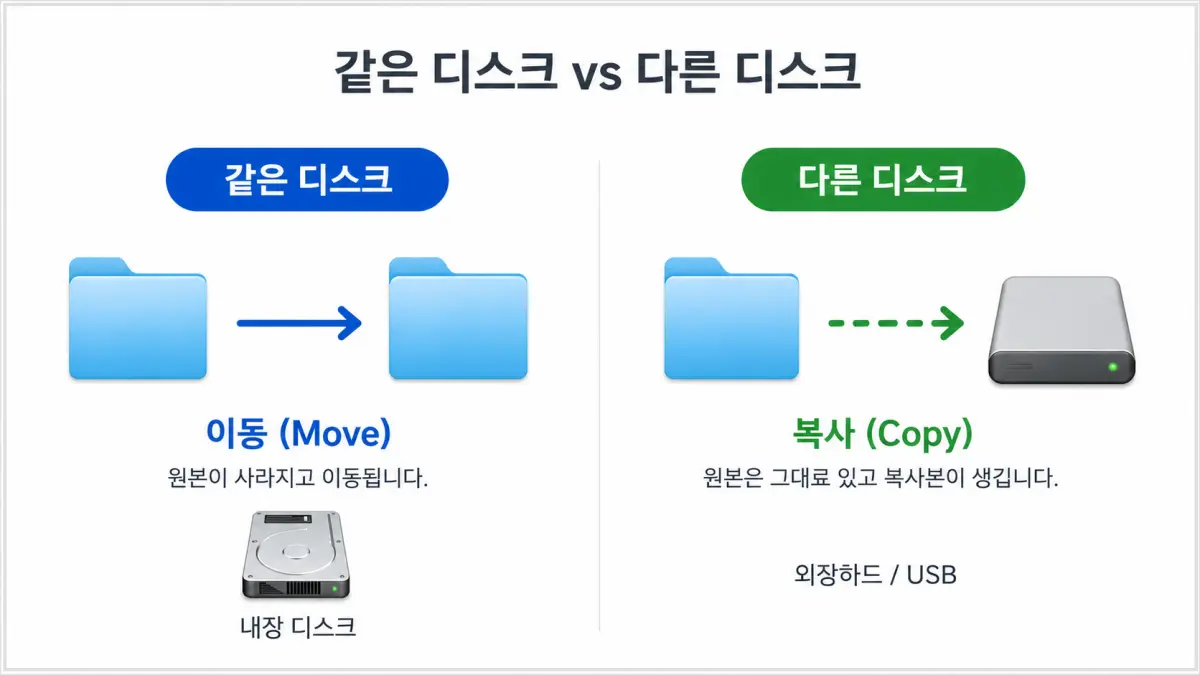
같은 디스크와 다른 디스크의 차이 쉽게 이해하기
Mac으로 처음 넘어왔을 때 파일을 드래그했는데 복사가 되기도 하고 이동이 되기도 해서 혼란스러웠습니다.
같은 디스크냐 다른 디스크냐에 따라 기본 동작이 다르다는 걸 알고 나서야 규칙이 보이기 시작했습니다.
이번 글에서는 Mac OS X에서 파일 이동과 복사를 하는 방법을 상황별로 정리해 보겠습니다.
이 원리만 이해해 두어도 외장하드나 USB 사용 시 실수를 크게 줄일 수 있습니다.
1. 같은 디스크 안에서 파일 이동과 복사
같은 디스크란 하나의 드라이브(볼륨) 안에서 작업하는 경우를 말합니다.
이런 경우가 해당됩니다
Macintosh HD안에서 다운로드 폴더 → 문서 폴더- 외장 SSD 안에서 사진 폴더 → 다른 폴더
같은 디스크에서 파일 이동 (기본 동작)
같은 디스크 안에서는 파일을 그냥 드래그하면 이동됩니다.
방법
- 파일을 클릭한 뒤 원하는 폴더로 드래그
결과
- 파일이 새로운 위치로 이동
- 기존 위치에서는 파일이 사라짐
예시
다운로드 폴더에 있는 report.pdf 파일을 문서 폴더로 드래그하면
다운로드 폴더에서는 파일이 사라지고 문서 폴더로 이동합니다.
같은 디스크에서 파일 복사
같은 디스크 안에서 파일을 복사하려면 키보드 조합을 사용합니다.
방법
Option(⌥)키를 누른 상태에서 드래그
결과
- 원본 파일은 그대로 유지
- 대상 폴더에 동일한 파일이 하나 더 생성
예시report.pdf 파일을 Option 키를 누른 채 문서 폴더로 드래그하면
다운로드 폴더와 문서 폴더에 파일이 각각 존재하게 됩니다.
같은 디스크에서는 이동이 기본 동작이라는 점을 기억하시면 이해가 쉽습니다.
2. 다른 디스크 사이에서 파일 이동과 복사
다른 디스크란 서로 다른 드라이브 간 작업을 의미합니다.
이런 경우가 해당됩니다
- 내장 디스크(
Macintosh HD) → 외장하드 - USB 메모리 → 내장 디스크
다른 디스크로 파일 복사 (기본 동작)
서로 다른 디스크 사이에서는 파일을 그냥 드래그하면 복사됩니다.
방법
- 파일을 클릭해 다른 디스크로 드래그
결과
- 원본 파일은 기존 위치에 그대로 남음
- 대상 디스크에 동일한 파일이 생성
예시
내장 디스크에 있는 여행사진.jpg 파일을 외장하드로 드래그하면
내장 디스크와 외장하드에 파일이 모두 존재하게 됩니다.
다른 디스크로 파일 이동
파일을 완전히 옮기고 싶을 경우에는 다음 방법을 사용합니다.
방법
Command(⌘)키를 누른 상태에서 드래그
결과
- 원본 파일은 사라짐
- 대상 디스크로 파일 이동
예시
USB에 있는 자료.hwp 파일을 Command 키를 누른 채 내장 디스크로 드래그하면
USB에서는 파일이 삭제되고 내장 디스크로 이동합니다.
다른 디스크 사이에서는 복사가 기본 동작이라는 점이 핵심입니다.
핵심 정리
- 같은 디스크
- 기본 동작: 이동
Option(⌥)+ 드래그: 복사
- 다른 디스크
- 기본 동작: 복사
Command(⌘)+ 드래그: 이동
이 차이를 이해하면
외장하드나 USB 사용 중 파일이 사라지는 실수를 예방할 수 있습니다.
마무리
Mac OS X의 파일 이동과 복사 방식은
원리를 알고 나면 매우 직관적입니다.
특히 같은 디스크와 다른 디스크의 기본 동작 차이만 기억해 두시면
Mac 파일 관리가 훨씬 편해집니다.
Mac을 처음 사용하시는 분이라면
이 내용은 꼭 한 번 숙지해 두시길 추천드립니다.
더 자세한 내용은 Apple 공식 Mac 파일 복사·이동 가이드에서 확인할 수 있습니다.
함께 읽으면 도움이 되는 글: