
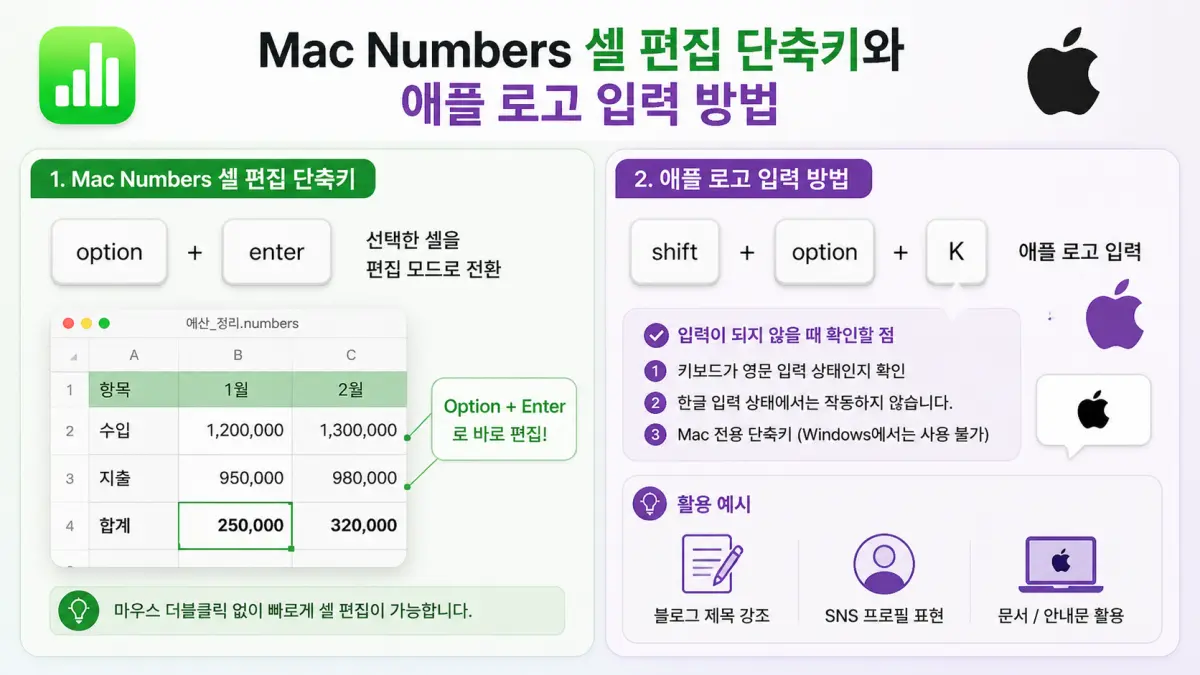
Mac을 사용하다 보면 자주 쓰는 기능인데도 처음에는 방법을 몰라 잠깐씩 헤매게 되는 경우가 있습니다.
예를 들어 Numbers에서 셀 내용을 바로 수정하고 싶을 때가 그렇습니다.
Excel에서는 F2 키로 셀 편집을 시작하는 방식이 익숙하지만, Mac의 Numbers에서는 같은 방식이 아니라 다른 단축키를 사용합니다.
또 하나는 애플 로고 입력입니다.
자주 필요한 기능은 아니지만, Mac을 사용하다 보면 한 번쯤 “이건 어떻게 입력하지?” 하고 궁금해질 수 있습니다.
이번 글에서는 Numbers에서 셀을 바로 편집하는 단축키와 Mac에서 애플 로고를 입력하는 방법을 함께 정리해보겠습니다.
Numbers에서 셀을 바로 편집하는 단축키
Numbers에서 셀을 선택한 뒤 내용을 바로 수정하고 싶다면 아래 단축키를 사용하면 됩니다.
Option + Return선택한 셀에 커서가 들어가면서 바로 편집할 수 있는 상태로 전환됩니다.
Apple의 Numbers 단축키 안내에서도 셀 편집(Edit a cell) 기능은 Option + Return으로 설명되어 있습니다.
Excel의 F2와 비슷하게 생각하면 쉽다
Excel을 사용해본 분이라면 셀을 선택한 뒤 F2를 눌러 내용을 수정하는 방식이 익숙할 수 있습니다.
Numbers에서는 그 역할을 아래처럼 이해하면 편합니다.
| 프로그램 | 셀 편집 시작 |
|---|---|
| Excel | F2 |
| Numbers | Option + Return |
완전히 같은 프로그램 기능이라고 볼 수는 없지만,
선택한 셀을 마우스로 더블클릭하지 않고 바로 수정한다는 점에서는 비슷한 목적의 단축키라고 생각하면 이해하기 쉽습니다.
실제 사용 방법
사용 순서는 간단합니다.
- Numbers에서 수정할 셀을 클릭합니다.
Option + Return을 누릅니다.- 셀 안에 입력 커서가 나타나면 내용을 수정합니다.
예를 들어 표를 정리하다가 이미 입력된 숫자나 문구를 조금만 고치고 싶을 때, 마우스로 셀을 다시 더블클릭하지 않아도 되어 편합니다.
특히 같은 표 안에서 여러 셀을 반복해서 수정할 때는 이 단축키를 알고 있는 것만으로도 작업 흐름이 훨씬 부드러워집니다.
편집을 마치고 셀 선택 상태로 돌아가려면
셀 내용을 수정한 뒤 편집을 끝내고 다시 셀 선택 상태로 돌아가고 싶다면 아래 단축키도 알아두면 좋습니다.
Command + ReturnApple의 Numbers 단축키 안내에서는 Command + Return이 셀 편집을 끝내고 셀을 선택한 상태로 돌아가는 기능으로 정리되어 있습니다.
꼭 외워야 하는 단축키는 아니지만, Numbers를 자주 사용하는 분이라면 함께 알아두면 도움이 됩니다.
셀 안에서 줄바꿈이 필요할 때는?
Numbers 셀 안에서 문장을 여러 줄로 나누고 싶을 때는 아래 단축키를 사용할 수 있습니다.
Shift + Option + Return이 단축키는 셀 안에 줄바꿈을 넣는 기능입니다. 긴 문장을 한 셀 안에서 보기 좋게 나누고 싶을 때 유용합니다.
예를 들어 체크리스트나 짧은 메모를 하나의 셀 안에 여러 줄로 적고 싶을 때 활용할 수 있습니다.
Numbers에서 알아두면 좋은 세 가지 단축키
이번 글의 핵심을 간단히 정리하면 다음과 같습니다.
| 기능 | 단축키 |
|---|---|
| 선택한 셀 편집 시작 | Option + Return |
| 셀 편집 종료 후 선택 상태로 돌아가기 | Command + Return |
| 셀 안에서 줄바꿈 넣기 | Shift + Option + Return |
이 세 가지만 기억해두어도 Numbers에서 표를 수정할 때 마우스를 사용하는 횟수를 줄일 수 있습니다.
Mac에서 애플 로고 입력하는 방법
Mac에서는 키보드 단축키로 애플 로고를 입력할 수 있습니다.
Shift + Option + K실제로 입력하면 아래처럼 표시됩니다.
Apple의 공식 문서에서도 키보드 애플 로고는 Option + Shift + K 조합으로 언급됩니다. 다만 Apple은 이 로고의 상업적 사용에 대해서는 별도 권리 문제가 있을 수 있다고 안내하고 있습니다.
애플 로고가 입력되지 않을 때 확인할 점
애플 로고가 입력되지 않는다면 아래 내용을 먼저 확인해보면 좋습니다.
- 키보드 입력 상태가 영문인지 확인하기
- 한글 입력 상태라면 영문 입력으로 전환한 뒤 다시 시도하기
- Windows가 아니라 Mac 환경에서 사용 중인지 확인하기
저도 처음에는 한글 입력 상태에서 눌러보고 왜 안 되는지 잠깐 헷갈렸는데, 영문 입력 상태로 바꾸니 바로 입력되었습니다.
애플 로고는 어디에 쓸 수 있을까?
애플 로고 입력은 꼭 필요한 기능은 아니지만, 아래처럼 가볍게 활용할 수 있습니다.
- 개인 메모나 SNS 프로필 꾸미기
- 애플 관련 글을 정리할 때 시각적인 포인트로 사용
- Mac 사용 팁을 기록할 때 예시로 활용
다만 애플 로고는 모든 환경에서 같은 모양으로 보이지 않을 수 있고, 상업적 사용은 주의가 필요하므로 공식 문서나 업무용 자료에서는 신중하게 사용하는 편이 좋습니다.
마무리
Mac Numbers의 Option + Return은 셀을 바로 편집할 수 있게 해주는 실용적인 단축키입니다.
셀을 더블클릭하지 않고 바로 수정할 수 있어 표 작업이 조금 더 편해지고, Command + Return, Shift + Option + Return까지 함께 익혀두면 Numbers를 다룰 때 훨씬 자연스럽게 작업할 수 있습니다.
여기에 Shift + Option + K로 애플 로고를 입력하는 방법까지 알아두면, Mac을 쓰면서 궁금했던 작은 기능 하나를 더 해결한 셈입니다.
처음부터 모든 단축키를 외울 필요는 없지만, 실제로 자주 쓰는 기능부터 하나씩 익혀두면 Mac 사용이 한결 편해진다고 느꼈습니다.
더 자세한 Numbers 단축키는 Apple 공식 Numbers 단축키 가이드에서 확인할 수 있습니다.
함께 읽으면 도움이 되는 글: