
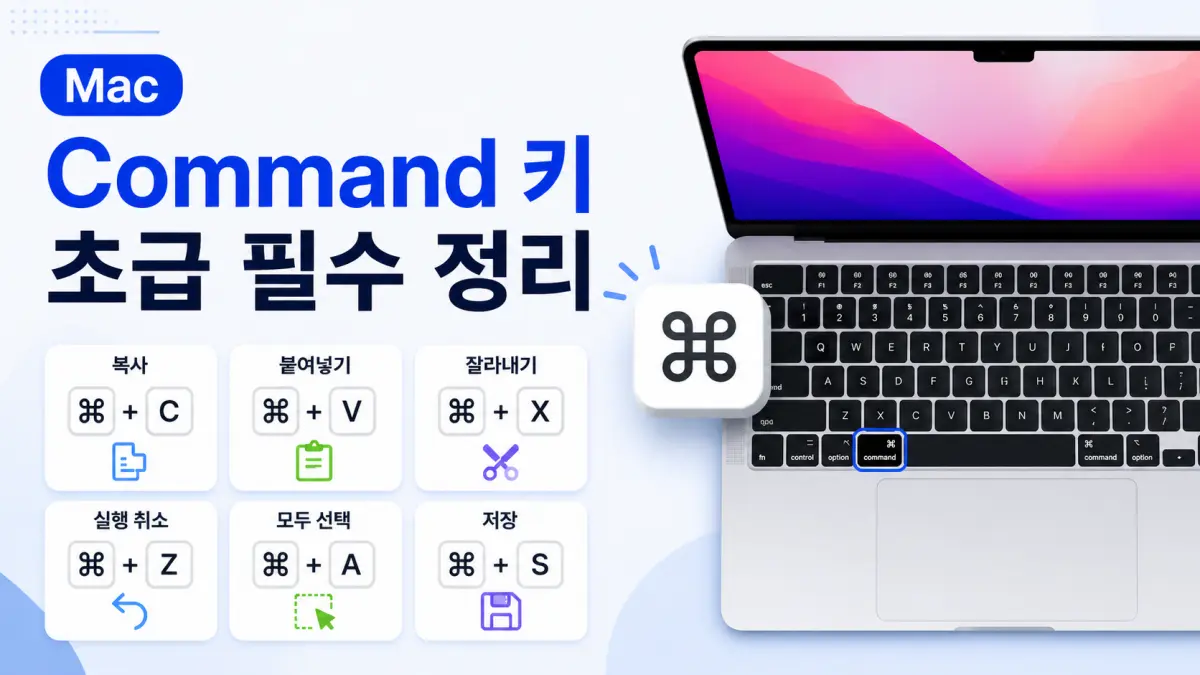
Mac을 처음 사용하시는 분이라면 Command 키를 중심으로 한 기본 단축키부터 익히시는 것이 좋습니다.
자주 사용하는 기능만 먼저 익혀도 작업 속도가 눈에 띄게 빨라지고, 마우스 사용도 줄일 수 있습니다.
처음에는 낯설게 느껴질 수 있지만, 복사와 붙여넣기처럼 자주 쓰는 단축키부터 익히면 금방 손에 익습니다.
이번 글에서는 초급 사용자가 먼저 알아두면 좋은 Mac 기본 단축키를 정리해보겠습니다.
1. 복사와 붙여넣기 관련 단축키
Command + C
선택한 항목을 복사합니다.
Command + V
복사한 내용을 붙여넣습니다.
Command + X
선택한 내용을 잘라내기 합니다.
주로 텍스트 편집 시 자주 사용됩니다.
Command + A
현재 창이나 문서에 있는 모든 항목을 선택합니다.
Command + Z
직전 작업을 취소합니다.
실수했을 때 가장 자주 사용하게 되는 단축키 중 하나입니다.
2. 정보 확인과 보기 설정 단축키
Command + I
선택한 파일이나 폴더의 정보를 확인합니다.
파일 크기, 위치, 수정 날짜 등 기본 정보를 볼 수 있습니다.
Option + Command + I
여러 파일을 선택했을 때 통합 정보 창을 표시합니다.
Command + J
Finder에서 보기 옵션을 열 수 있습니다.
아이콘 크기, 정렬 방식, 텍스트 크기 등을 조정할 때 유용합니다.
3. 창과 응용 프로그램 제어 단축키
Command + W
현재 창을 닫습니다.
Option + Command + W
열려 있는 모든 창을 한 번에 닫습니다.
Command + Q
현재 실행 중인 응용 프로그램을 종료합니다.
Command + H
현재 응용 프로그램을 화면에서 숨깁니다.
Command + M
현재 창을 최소화하여 Dock으로 보냅니다.
Command + 쉼표 (,)
현재 응용 프로그램의 환경설정 또는 설정 창을 엽니다.
많은 Mac 앱에서 공통으로 사용되는 단축키입니다.
4. 글자 크기와 서체 관련 단축키
Command + 더하기 (+)
글자 크기를 키웁니다.
Command + 빼기 (-)
글자 크기를 줄입니다.
Command + T
서체 창을 열어 글꼴을 변경할 수 있습니다.
다만 이 단축키는 일부 앱에서만 지원됩니다.
5. 삭제와 휴지통 관련 단축키
Command + Delete
선택한 파일을 휴지통으로 이동합니다.
Shift + Option + Command + Delete
휴지통을 즉시 비웁니다.
실행 후에는 되돌리기 어려우므로 사용 시 주의가 필요합니다.
초보자에게 특히 추천하는 단축키
Mac을 처음 사용할 때는 모든 단축키를 한꺼번에 외우려고 하기보다, 아래 5가지만 먼저 익히시는 것을 추천드립니다.
Command + C: 복사Command + V: 붙여넣기Command + A: 전체 선택Command + Z: 실행 취소Command + Q: 앱 종료
이 다섯 가지만 익혀도 기본적인 문서 작업과 파일 정리가 훨씬 편해집니다.
알아두면 좋은 팁
Mac 단축키는 한 번에 많이 외우기보다 자주 쓰는 기능부터 반복해서 사용하는 것이 가장 좋습니다.
처음에는 손이 익지 않더라도 며칠만 반복해 보시면 자연스럽게 사용하게 됩니다.
특히 Windows에서 Mac으로 넘어오신 분이라면 Ctrl 대신 Command 키를 중심으로 생각하시면 적응이 훨씬 쉬워집니다.
마무리
Mac을 사용할 때 단축키를 익혀두면 작업 속도와 편의성이 확실히 좋아집니다.
그중에서도 Command 키를 중심으로 한 기본 단축키는 초보자에게 가장 먼저 필요한 기능이라고 할 수 있습니다.
처음에는 복사, 붙여넣기, 실행 취소처럼 자주 쓰는 기능부터 익혀보시고, 익숙해지면 창 제어와 Finder 관련 단축키까지 차근차근 넓혀가시면 좋겠습니다.