
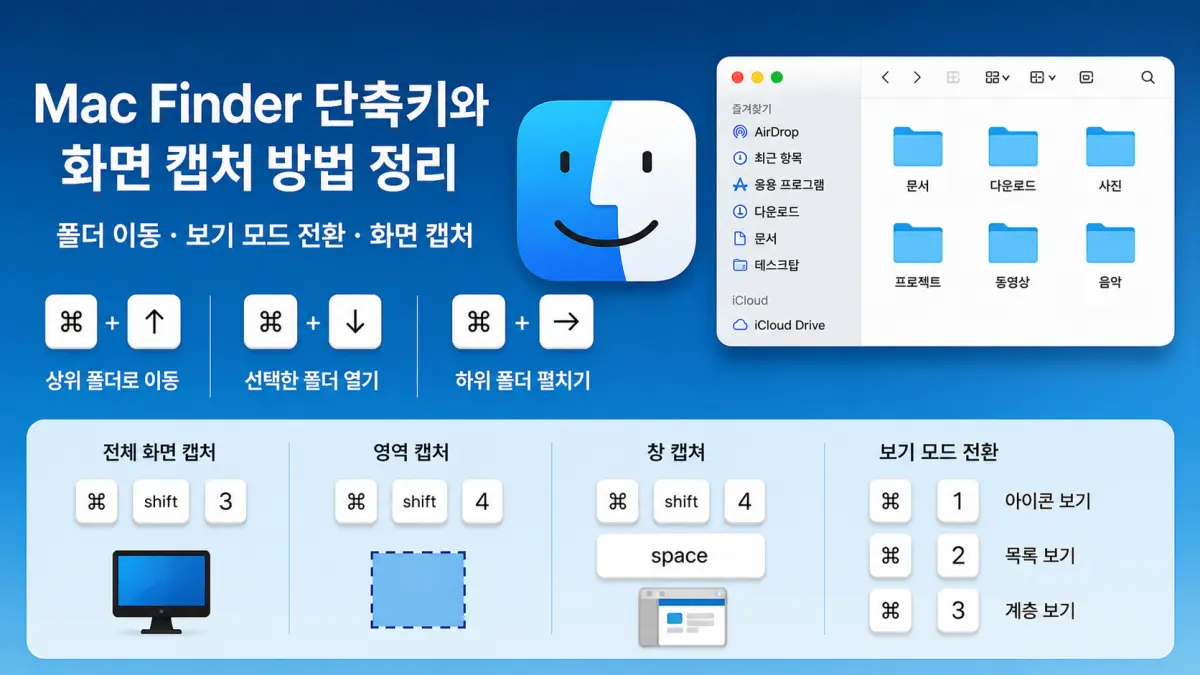
Mac을 사용하다 보면 마우스보다 키보드 단축키를 활용하는 것이 훨씬 빠를 때가 많습니다.
특히 Finder에서 폴더를 이동하거나, 화면을 캡처하는 기능은 자주 사용하는 기능입니다. 처음에는 단축키가 낯설 수 있지만, 몇 가지 조합만 익혀두면 작업 속도를 크게 높일 수 있습니다.
이번 글에서는 Mac Finder에서 자주 사용하는 단축키와 화면 캡처 방법을 정리해보겠습니다.
1. Finder에서 폴더 이동하기
Finder를 사용할 때 Command 키와 방향키를 함께 사용하면 마우스를 사용하지 않고도 폴더를 빠르게 이동할 수 있습니다.
Command + 위쪽 화살표
현재 위치에서 한 단계 상위 폴더로 이동합니다.
예를 들어 문서 폴더 안의 프로젝트 폴더에 있다면, Command + 위쪽 화살표를 눌렀을 때 다시 문서 폴더로 이동합니다.
Command + 아래쪽 화살표
선택한 폴더를 엽니다.
폴더를 선택한 상태라면 해당 폴더가 열리고, 파일을 선택한 상태라면 해당 파일이 실행됩니다.
예를 들어 이미지 파일을 선택한 상태에서 Command + 아래쪽 화살표를 누르면 미리보기 앱으로 이미지가 열립니다.
2. 목록 보기에서 폴더 펼치기와 닫기
Finder를 목록 보기로 사용할 때는 폴더 구조를 한눈에 확인할 수 있습니다.
Command + Option + 오른쪽 화살표
선택한 폴더와 그 안의 하위 폴더를 한 번에 펼칩니다.
폴더 안에 여러 하위 폴더가 있을 때 구조를 빠르게 확인하기 좋습니다.
Command + Option + 왼쪽 화살표
펼쳐진 폴더를 한 번에 닫습니다.
복잡하게 펼쳐진 폴더 목록을 다시 정리된 상태로 돌리고 싶을 때 유용합니다.
3. Finder 보기 모드 전환 단축키
Finder 창에서는 보기 방식을 빠르게 변경할 수 있습니다.
| 단축키 | 기능 |
|---|---|
| Command + 1 | 아이콘 보기 |
| Command + 2 | 목록 보기 |
| Command + 3 | 계층 보기 |
파일을 이미지 중심으로 보고 싶을 때는 아이콘 보기가 편하고, 폴더 구조를 정리할 때는 목록 보기가 유용합니다.
4. Mac 화면 캡처 단축키
Mac에서는 별도 프로그램 없이 기본 단축키만으로 화면을 캡처할 수 있습니다.
전체 화면 캡처
| 단축키 | 기능 |
|---|---|
| Command + Shift + 3 | 전체 화면을 파일로 저장 |
| Command + Shift + Control + 3 | 전체 화면을 클립보드에 복사 |
클립보드에 복사하면 파일로 저장하지 않고 문서나 메신저에 바로 붙여넣을 수 있습니다.
Mac 화면 캡처 전체 기능은 Apple 공식 스크린샷 가이드에서 확인할 수 있습니다.
부분 영역 캡처
| 단축키 | 기능 |
|---|---|
| Command + Shift + 4 | 선택한 영역을 파일로 저장 |
| Command + Shift + Control + 4 | 선택한 영역을 클립보드에 복사 |
원하는 부분만 드래그해서 캡처할 수 있어 블로그 글 작성이나 문서 작업에 자주 사용됩니다.
특정 창만 캡처하기
Command + Shift + 4를 누른 뒤 Space 키를 누르면 마우스 커서가 카메라 모양으로 바뀝니다.
이 상태에서 원하는 창을 클릭하면 해당 창만 캡처할 수 있습니다.
창 테두리와 그림자까지 포함되어 깔끔하게 저장되기 때문에 블로그 이미지로 사용하기에도 좋습니다.
마무리
Mac에서 Finder 단축키와 화면 캡처 단축키를 익혀두면 마우스를 사용하는 횟수를 줄이고 작업 속도를 높일 수 있습니다.
처음에는 모든 단축키를 외우기보다 자주 사용하는 것부터 하나씩 익히는 것이 좋습니다.
개인적으로는 Command + 위쪽 화살표, Command + 아래쪽 화살표, Command + Shift + 4 정도만 먼저 익혀도 Mac 사용이 훨씬 편해집니다.
함께 읽으면 도움이 되는 글: