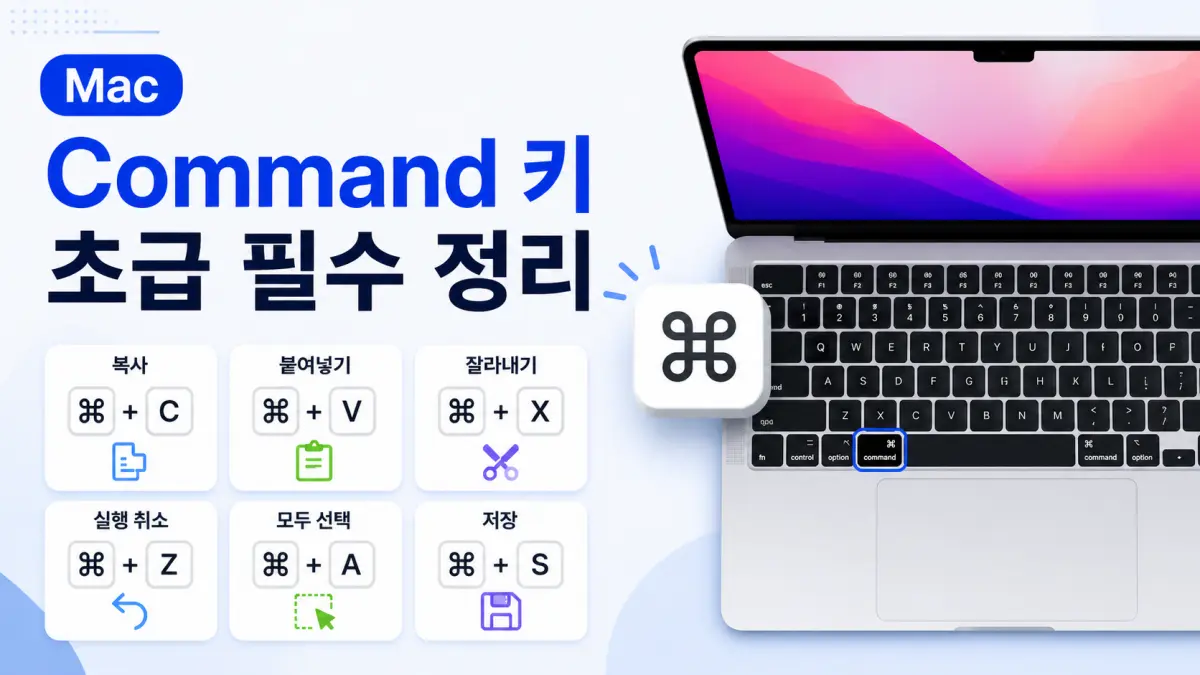
Mac을 처음 사용하시는 분이라면 Command 키를 중심으로 한 기본 단축키부터 익히시는 것이 좋습니다.
자주 사용하는 기능만 먼저 익혀도 작업 속도가 눈에 띄게 빨라지고, 마우스 사용도 줄일 수 있습니다.
처음에는 낯설게 느껴질 수 있지만, 복사와 붙여넣기처럼 자주 쓰는 단축키부터 익히면 금방 손에 익습니다.
이번 글에서는 초급 사용자가 먼저 알아두면 좋은 Mac 기본 단축키를 정리해보겠습니다.
Mac 단축키에서 가장 자주 등장하는 키는 Command 키입니다.
Windows에서 Ctrl 키를 자주 사용하던 분이라면, Mac에서는 Command 키가 비슷한 역할을 한다고 생각하면 조금 이해하기 쉽습니다.
예를 들어 Windows에서 Ctrl + C로 복사하던 작업은 Mac에서 Command + C로 할 수 있습니다. 처음에는 키 위치가 낯설 수 있지만, 복사, 붙여넣기, 전체 선택, 저장처럼 자주 쓰는 작업부터 익히면 금방 익숙해질 수 있습니다.
아래 단축키들은 모두 한 번에 외우려고 하기보다, 실제로 자주 쓰는 작업부터 익히는 것이 좋습니다. 처음에는 복사, 붙여넣기, 실행 취소, 전체 선택 정도만 익혀도 Mac 사용이 훨씬 편해질 수 있습니다.
이후 파일 정보 확인, 창 닫기, 앱 전환, 휴지통 이동 같은 기능을 하나씩 추가로 익히면 부담이 적습니다.
더 읽기